
Как изменить текст в WordPress: простые шаги для замены и создания ссылок
Узнайте, как изменить текст на ссылку в WordPress всего за 2 секунды. Этот простой процесс поможет вам быстро добавить интерактивные элементы и улучшить навигацию на вашем сайте.
Смотреть далее
Видео по теме
 Как заменить текст на шаблоне вордпресс
Как сделать текст или слово ссылкой в Вордпресс за 2 секунды
Как заменить текст на шаблоне вордпресс
Как сделать текст или слово ссылкой в Вордпресс за 2 секунды
Как изменить текст в WordPress: пошаговое руководство
WordPress — популярная платформа для создания сайтов, и одна из её ключевых особенностей — простота редактирования контента. Если вы хотите изменить текст на своем сайте, следуйте этим простым шагам.
Шаг 1: Вход в административную панель
Для начала вам необходимо войти в административную панель WordPress. Используйте свои учетные данные для доступа к панели управления. Обычно это можно сделать, перейдя по адресу вашдомен.com/wp-admin.
Шаг 2: Найдите нужную страницу или запись
После входа в панель управления выберите раздел Записи или Страницы в левом меню, в зависимости от того, что вы хотите изменить. Найдите нужный элемент и нажмите на его название для редактирования.
Шаг 3: Редактирование текста
На экране редактирования вы увидите текстовый редактор. Здесь можно вносить изменения. Если вы используете визуальный редактор, изменения можно вносить прямо в текст, как в обычном документе. В режиме HTML можно редактировать код для более точного контроля над отображением.
Шаг 4: Форматирование текста
- Изменение шрифта: Используйте инструменты форматирования для изменения стиля текста (жирный, курсив и т.д.).
- Добавление заголовков: Разделяйте текст на секции с помощью заголовков (H2, H3 и т.д.).
- Вставка ссылок: Выделите текст и используйте иконку для добавления гиперссылок.
Шаг 5: Сохранение изменений
После внесения всех необходимых изменений не забудьте нажать на кнопку Обновить или Сохранить в правом верхнем углу. Это позволит сохранить ваши изменения и сделать их видимыми для посетителей сайта.
Заключение
Изменение текста в WordPress — это простой и интуитивно понятный процесс. Следуя этим шагам, вы сможете легко редактировать содержимое своего сайта, добавляя новые идеи и актуальную информацию.



Похожие записи
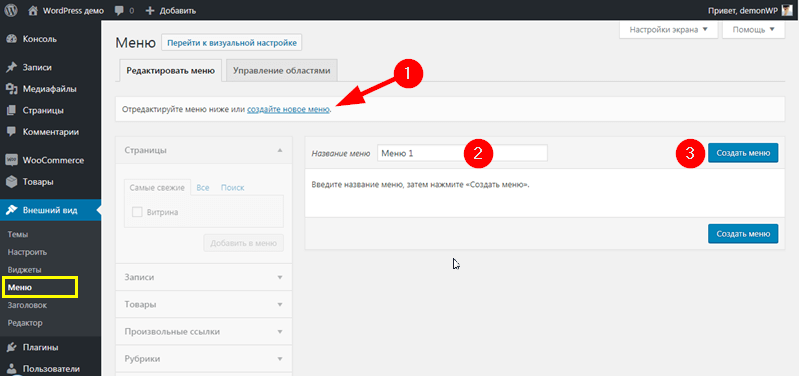 Как добавить меню в WordPress: пошаговое руководство для новичков
В этом гайде для новичков вы узнаете, как добавить меню в WordPress, настроить его и сделать навигацию по вашему сайту удобной и понятной для посетителей.
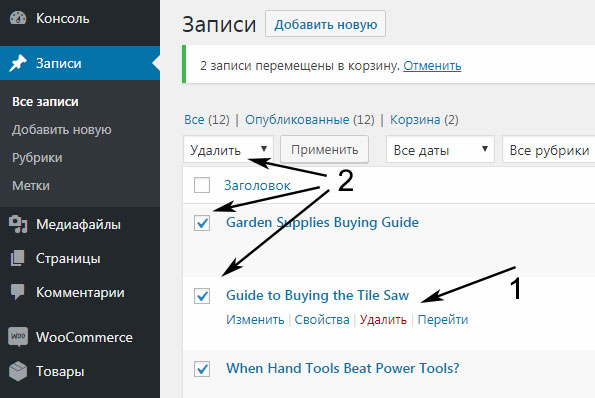 Как удалить WordPress с хостинга: пошаговое руководство по удалению через CPanel
Узнайте, как удалить WordPress с хостинга через cPanel. Следуйте простым шагам, чтобы полностью удалить сайт и все его файлы, обеспечив чистоту вашего хостинг-аккаунта.
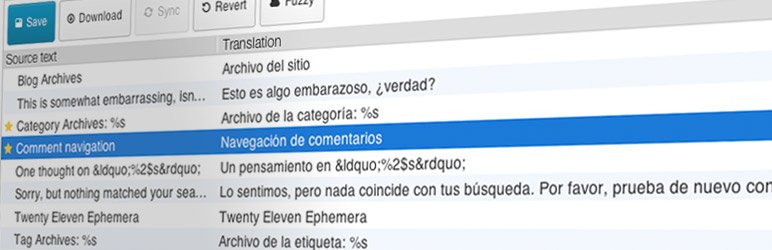 Как скачать файл перевода для WordPress и сделать ссылку на его загрузку
В этом руководстве вы узнаете, как перевести шаблон WordPress на русский или другой язык, а также как скачать файл перевода для правильной локализации вашего сайта.
Рекомендации
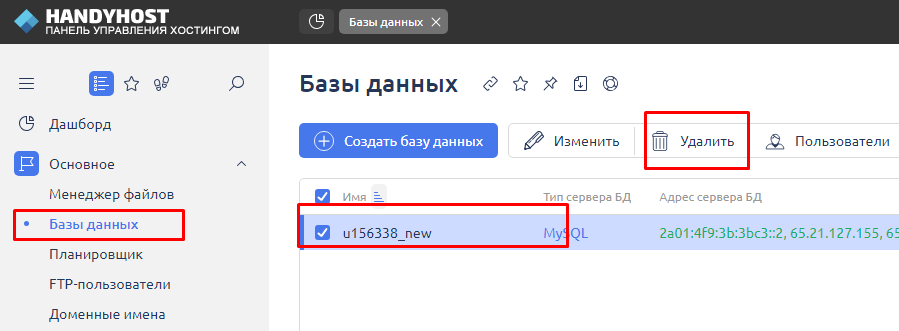 Как почистить WordPress: эффективные методы оптимизации и очистки базы данных сайта
Оптимизация и очистка базы данных WordPress от лишнего мусора поможет улучшить производительность сайта. Узнайте, как почистить WordPress, удалив ненужные данные и оптимизировав структуру базы данных для повышения скорости работы.
Читать далее... Как установить шрифт в WordPress: пошаговое руководство по добавлению шрифтов из Google Fonts в тему Алмаз
В этом уроке мы расскажем, как установить шрифт из Google Fonts в тему WordPress Алмаз, чтобы улучшить дизайн вашего сайта и сделать его более привлекательным для пользователей.
Читать далее...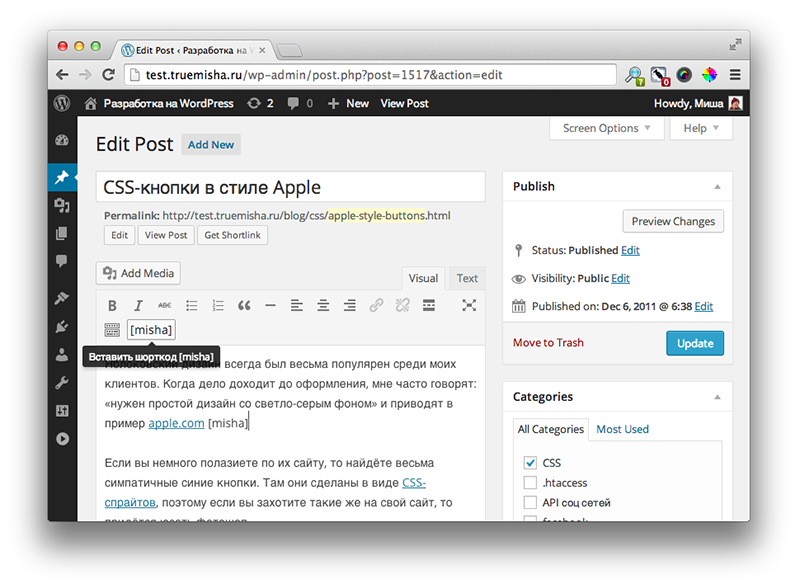 Как редактировать HTML код в WordPress: Плагин для вставки PHP, CSS и JS кода
В этой статье вы узнаете, как вставлять PHP, CSS, JS и HTML коды в WordPress с помощью плагина Code Snippets, а также получите советы по редактированию HTML-кода в вашем сайте.
Читать далее...Такой Установки Нужно
Для такой установки, вам нужно создать файл composer.json в корне проекта. Все внесённые изменения размещаются в дочерней теме и сохраняются при обновлениях основной. Сообщения будут уходить на e-mail указанный в общих настройках. Бот может сформировать сниппет совершенно неожиданным образом, не взяв ничего из дискрипшена или, наоборот, использовав его большую часть. Научитесь быстро разрабатывать сайты на курсах по WordPress и создавайте собственные проекты без усилий! Поскольку возвращаемым значением функции get_the_excerpt() является фактический текст отрывка, плагин будет автоматически вводить новое значение в качестве параметра функции $old_Excerpt при вызове с помощью add_filter() . И сейчас я покажу, как добавлять туда виджеты. Страницу, которая импортировалась при загрузке шаблона, пока не удаляем. Изменение файла wp-config.php. Редактирование полей в Advanced Custom Fields. как изменить текст wordpress
Выберите Подходящую Цветовую
Выберите подходящую цветовую палитру из доступных или настройте основные цвета вручную. Однако помните, что эти изменения могут не сработать, если ваш хостинг ограничивает возможность изменения параметров php.ini. Помните, вы сохраняли код метрики? В панели инструментов редактора выберите кнопку "H1", "H2", "H3" или "H4". Делиться данными об использовании: если вы хотите сотрудничать с разработчиками Elementor в улучшении плагина, отметьте эту опцию, и данные о его работе на вашем сайте будут отправляться анонимно. Рекомендуемые: список от экспертов WP, которые дадут вам максимальную отдачу от вашего ресурса. При этом давайте посмотрим, как добавлять ключевые слова и метаописания в WordPress. После того, как вы выбрали файл шаблона, вам нужно открыть его для редактирования и найти место, где вы хотите вставить свой PHP-код. Для этого авторизуйтесь на webmaster.yandex.ru, нажмите «Добавить сайт» и введите адрес. Для вставки в редактор кнопок нужно проделать следующее: Найдите в редакторе тем файл functions.php. как изменить текст wordpress
Один Очень Важный
Еще один очень важный файл, без которого не будет работать ни одна тема оформления WordPress. Плагины — это важные инструменты, улучшающие функциональность вашего веб-сайта. Затем можно ввести название плагина в поле поиска и установить его. Вы также можете нажать на виджет, а затем выбрать, куда вы хотите его вставить. Чтобы быть в курсе только самых важных событий, в разделе «Настройки» пройдитесь по настройкам уведомлений таким образом, чтобы наиболее критически важные аспекты работы сайта нашли отражение в еженедельном отчёте, направляемом на электронную почту. Плагины для автоматического восстановления WordPress становятся неотъемлемой частью процесса управления сайтом. В самом ролике содержится краткий обзор расширения от разработчиков. Вы также получите эти данные по электронной почте. Успех вашего проекта напрямую зависит от оригинального контента, привлекательного дизайна и удобства использования. Обратите внимание на корректную загрузку файлов шрифта в Network . как изменить текст wordpress