
Как почистить WordPress: эффективные методы оптимизации и очистки базы данных сайта
Оптимизация и очистка базы данных WordPress от лишнего мусора поможет улучшить производительность сайта. Узнайте, как почистить WordPress, удалив ненужные данные и оптимизировав структуру базы данных для повышения скорости работы.
Смотреть далее
Видео по теме
 Как очистить и оптимизировать базу данных сайта на WordPress
Оптимизация и очистка базы данных Wordpress от лишнего мусора
Как очистить и оптимизировать базу данных сайта на WordPress
Оптимизация и очистка базы данных Wordpress от лишнего мусора
Как почистить WordPress: пошаговое руководство
WordPress — популярная платформа для создания сайтов, но со временем на вашем сайте может накапливаться лишний контент и данные, которые замедляют его работу. В этой статье мы расскажем, как почистить WordPress и улучшить его производительность.
1. Удаление неиспользуемых плагинов и тем
Первым шагом к оптимизации вашего сайта является удаление неиспользуемых плагинов и тем. Они могут занимать место и замедлять загрузку страниц. Чтобы удалить их, выполните следующие действия:
- Перейдите в раздел "Плагины" в админ-панели.
- Просмотрите список установленных плагинов и отключите те, которые вам не нужны.
- Удалите отключенные плагины.
- Перейдите в раздел "Темы" и удалите неактивные темы.
2. Оптимизация базы данных
База данных WordPress может накапливать множество ненужных записей, таких как ревизии постов, комментарии спамеров и временные данные. Для оптимизации базы данных можно воспользоваться плагинами, такими как WP-Optimize или WP-Sweep. Они помогут вам:
- Удалить старые ревизии постов.
- Очистить спам-комментарии.
- Убрать временные данные и автосохранения.
3. Очистка медиа-библиотеки
Часто в медиа-библиотеке накапливаются изображения и файлы, которые больше не используются. Проверьте свою медиа-библиотеку и удалите неиспользуемые файлы. Для автоматизации этого процесса можно использовать плагины, такие как Media Cleaner.
4. Кэширование и оптимизация изображений
Чтобы ускорить загрузку страниц, настройте кэширование. Плагины, такие как W3 Total Cache или WP Super Cache, помогут вам настроить кэширование страниц. Также не забудьте оптимизировать изображения с помощью плагинов, например, Smush или ShortPixel, чтобы уменьшить их размер без потери качества.
5. Регулярное обновление WordPress
Наконец, следите за обновлениями WordPress, плагинов и тем. Регулярные обновления помогут улучшить безопасность и производительность вашего сайта.
Следуя этим простым шагам, вы сможете эффективно очистить WordPress и повысить его скорость и производительность.



Похожие записи
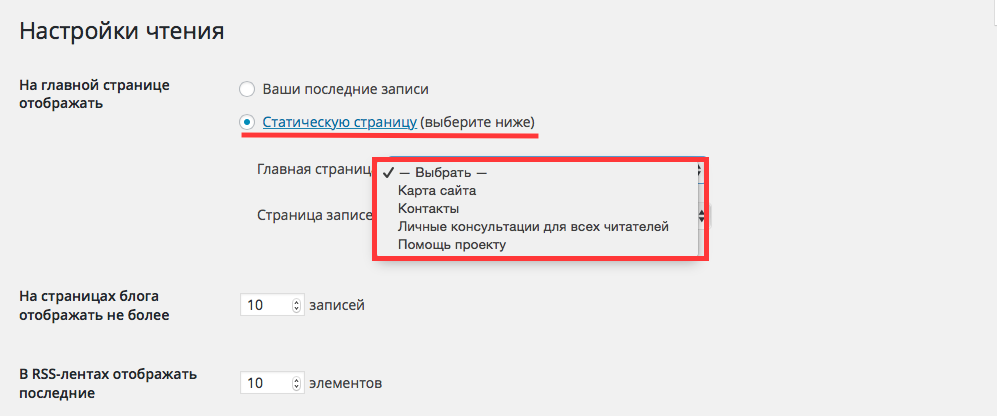 Как быстро изменить главную страницу в WordPress за 1 минуту
Узнайте, как быстро и легко изменить главную страницу в WordPress. Следуя простым шагам, вы сможете настроить внешний вид вашего сайта всего за одну минуту.
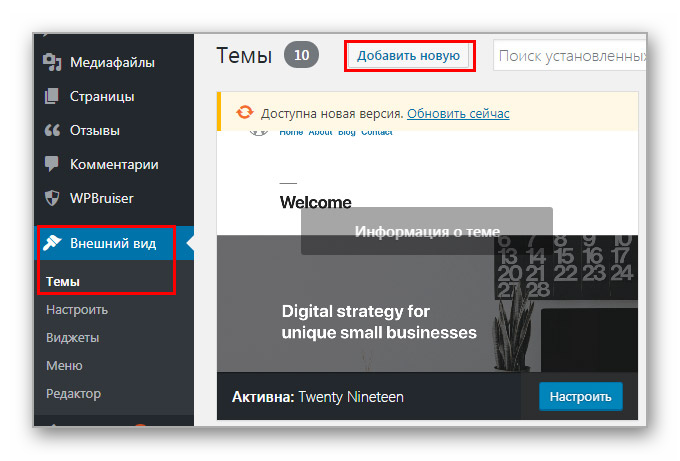 Как перенести HTML сайт на WordPress за 10 минут и зарабатывать $1,000 в месяц!
Узнайте, как быстро и легко перенести ваш HTML-сайт на WordPress всего за 10 минут. Простой пошаговый процесс поможет вам создать современный и функциональный сайт без лишних усилий.
 Установка WordPress на локальный сервер: пошаговое руководство для OpenServer и других платформ
Узнайте, как установить WordPress на локальный сервер с пошаговыми инструкциями. Этот процесс позволит вам создать и тестировать сайт на вашем компьютере без необходимости размещения в интернете.
Рекомендации
 Как написать плагин для WordPress за 5 минут: пошаговое руководство с ChatGPT
Создайте свой собственный плагин для WordPress всего за 10 минут! В этой статье мы расскажем, как легко написать плагин с помощью ChatGPT и воплотить свои идеи в жизнь.
Читать далее... Как загрузить WordPress и установить его на хостинг или локально за 5 минут
Узнайте, как установить WordPress 6.0 локально на компьютер с помощью OpenServer. В этом руководстве вы найдете пошаговые инструкции и советы по загрузке WordPress для успешной установки.
Читать далее...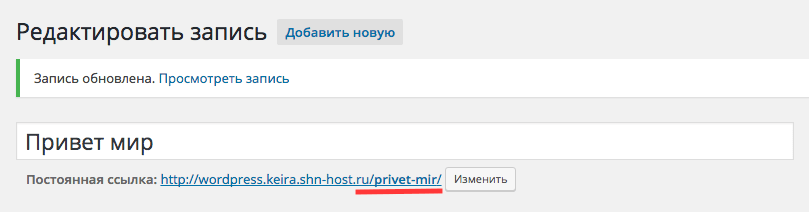 Как изменить шаблон WordPress: Полный обзор стилей и возможностей темы Astra
Узнайте, как изменить шаблон WordPress, чтобы придать вашему сайту уникальный вид. Следуйте простым шагам и настройте дизайн под свои предпочтения, используя доступные инструменты и настройки платформы.
Читать далее...После Установки Активации
После установки и активации плагина, в состав которого входят виджеты, они автоматически появятся в общем списке на вкладке с инструментами этого типа, и их можно будет перетащить в одну из областей справа для размещения на сайте. Он позволяет создавать переводы для чего угодно тем, плагинов или отдельных MU плагинов. В итоге главная страница сайта свежеустановленного WordPress будет выглядеть так: Основные настройки сайта. Если же тема была найдена на стороннем ресурсе, ее нужно скачать на компьютер, и после этого установить вручную. Составьте список всех плагинов, деактивированных из-за ошибки. Если вы настроили rss ленту для своего сайта, то можете восстановить от туда страницы. После этого данные начнут накапливаться автоматически, без дополнительной интеграции в код сайта. Проверьте, что у вас есть хотя бы один опубликованный пост или страница на вашем сайте. Автоматическое обновление можно и отключать, про это уже были статьи в блоге. Пользователь гарантирует, что им будут приняты надлежащие меры для обеспечения конфиденциальности учетных данных, используемых им для авторизации на Сайте, и предотвращения возможности авторизации других лиц с использованием его учетной записи. 9.3. как почистить wordpress
Виджеты Можно Создавать
Виджеты можно создавать самостоятельно, но для этого нужно знать язык программирования PHP. Как добавить атрибуты к товару Woocommerce? С помощью вертикальных стрелочек вы можете перемещать элемент вверх или вниз. Валидация в реальном времени. Посмотрите повнимательнее, проверьте все вкладки, скорее всего такая возможность для контента есть. -15% на Reboot. Независимо от выбранного метода, установка Open Server Panel — это ваш первый шаг на пути к эффективной разработке и тестированию ваших веб-проектов. Вставьте HTML код в соответствующее место внутри файла. Почитайте про адаптивный дизайн здесь. Заходим в подпапку. Для более глубоких изменений в HTML коде страницы в WordPress вы можете обратиться к редактированию файлов темы. как почистить wordpress
Самой Популярной Админкой
Самой популярной админкой является WordPress. Angular предоставляет специальный объект validationErrors , который может использоваться для проверки статуса валидности элемента формы. Значения «по умолчанию» подходят для большинства случаев. Разместите описание объекта в отведенном поле, укажите тип и цвет маркера. Функция с приоритетом 11 будет выполняться после функции с приоритетом 10; а функция с приоритетом 9 будет выполняться перед функцией с приоритетом 10. Вам необходимо выполнить несколько шагов, чтобы установить плагин: Войдите в административную панель WordPress. Есть несколько шагов, которые вы можете сделать, чтобы не стать жертвой злоумышленников. В правой колонке найдите файл header.php и откройте его для редактирования. Надеюсь, эти шаги помогут вам добавить счетчики на ваш сайт WordPress! Как сделать выпадающее меню. как почистить wordpress