
Как установить шрифт в WordPress: пошаговое руководство по добавлению шрифтов из Google Fonts в тему Алмаз
В этом уроке мы расскажем, как установить шрифт из Google Fonts в тему WordPress Алмаз, чтобы улучшить дизайн вашего сайта и сделать его более привлекательным для пользователей.
Смотреть далее
Видео по теме
 Как добавить шрифт на сайт WordPress
Как добавить шрифт из Google Fonts в WordPress тему Алмаз | WordPress уроки
Как добавить шрифт на сайт WordPress
Как добавить шрифт из Google Fonts в WordPress тему Алмаз | WordPress уроки
Как установить шрифт в WordPress
Выбор шрифта для сайта на WordPress — важный этап в создании уникального стиля и удобочитаемости контента. Разнообразие шрифтов может значительно повлиять на восприятие вашего сайта, поэтому важно знать, как установить шрифт WordPress правильно.
Шаги для установки шрифта в WordPress
Существует несколько способов установки шрифтов в WordPress. Рассмотрим наиболее популярные методы:
- Использование плагинов — наиболее простой способ. Существует множество плагинов, которые позволяют добавлять шрифты без необходимости редактирования кода.
- Подключение шрифтов через Google Fonts — вы можете легко интегрировать шрифты, доступные на Google Fonts, в ваш сайт.
- Ручное добавление шрифтов — если у вас есть собственные шрифты, вы можете загрузить их на сервер и подключить через CSS.
Установка шрифтов с помощью плагинов
Самые популярные плагины для установки шрифтов:
- Easy Google Fonts — позволяет добавить Google Fonts к вашему сайту и настраивать их прямо в редакторе.
- WP Google Fonts — аналогичный плагин, который также упрощает процесс подключения шрифтов.
После установки плагина, следуйте инструкциям для выбора и настройки шрифтов.
Использование Google Fonts
Чтобы подключить шрифты из Google Fonts, выполните следующие шаги:
- Перейдите на сайт Google Fonts.
- Выберите нужный шрифт и скопируйте код для подключения.
- Вставьте код в раздел header вашего сайта (или используйте плагин для добавления кода).
- Настройте шрифт через CSS, если это необходимо.
Ручное добавление шрифтов
Если вы хотите использовать собственные шрифты, выполните следующие действия:
- Загрузите файлы шрифтов на ваш сервер.
- Добавьте соответствующий код в файл style.css вашей темы.
Теперь вы знаете, как установить шрифт WordPress, используя различные методы. Выбирайте тот, который подходит вам лучше всего, и сделайте ваш сайт более привлекательным и удобным для пользователей.



Похожие записи
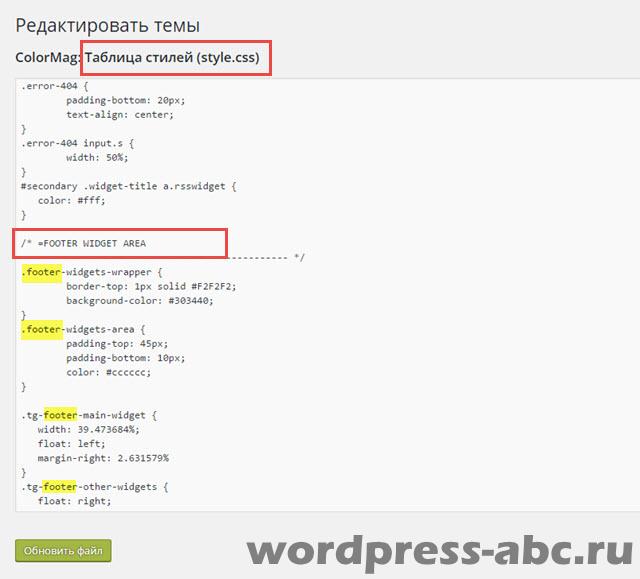 Как изменить подвал сайта WordPress: пошаговое руководство по редактированию шапки и футера
Узнайте, как легко создать и изменить подвал сайта WordPress с помощью нашего пошагового руководства. Примените простые техники, чтобы адаптировать внешний вид и функциональность вашего сайта.
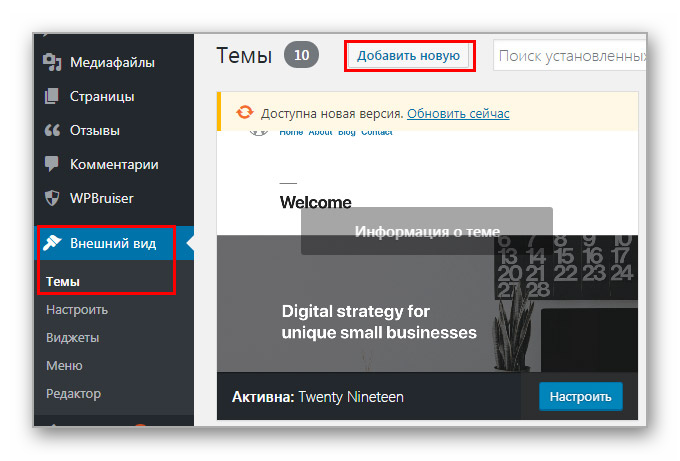 Как перенести HTML сайт на WordPress за 10 минут и зарабатывать $1,000 в месяц!
Узнайте, как быстро и легко перенести ваш HTML-сайт на WordPress всего за 10 минут. Простой пошаговый процесс поможет вам создать современный и функциональный сайт без лишних усилий.
 Установка счетчика Яндекс Метрики на WordPress: пошаговая инструкция
Узнайте, как установить счетчик Яндекс Метрики на сайт WordPress. Пошаговое руководство поможет вам легко добавить метрику для анализа посещаемости и улучшения работы вашего ресурса.
Рекомендации
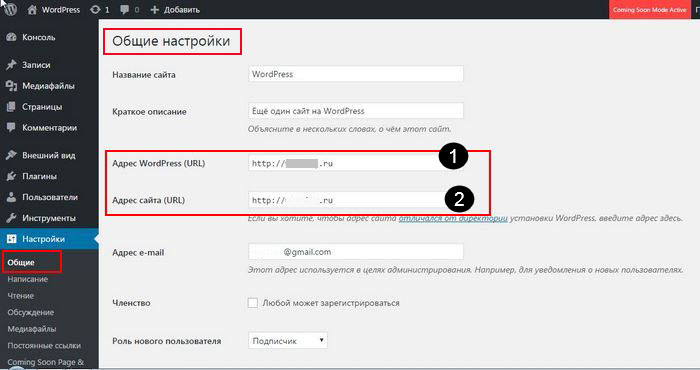 Как изменить адрес WordPress: 4 простых способа и полезные советы
Узнайте, как изменить адрес сайта в WordPress с помощью четырех простых способов. Следуйте нашим рекомендациям, чтобы легко обновить URL и оптимизировать работу вашего сайта.
Читать далее... Как отключить комментарии на WordPress: все способы и решения для проблем с отключением
Узнайте, как отключить комментарии в WordPress, следуя простым шагам. Если вы столкнулись с проблемами, мы предложим решения для успешного удаления комментариев на вашем сайте.
Читать далее...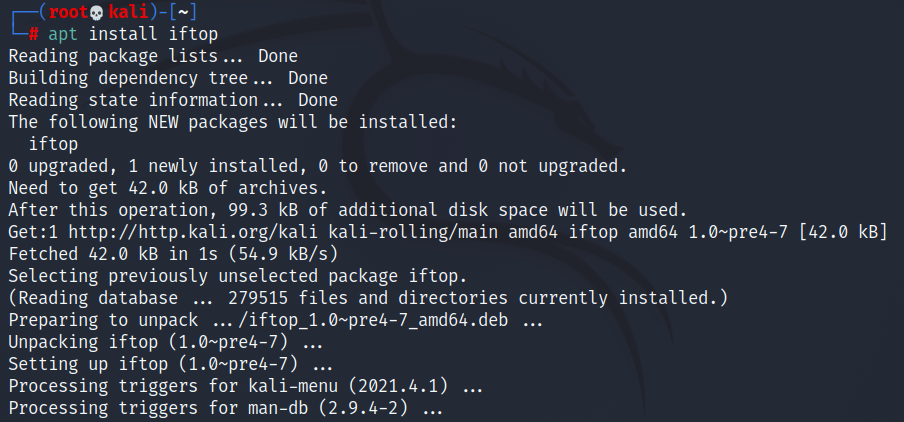 Как установить WordPress на Debian 11: Полное руководство по установке
В этом руководстве вы узнаете, как установить WordPress на сервере с Debian 11. Мы подробно рассмотрим все шаги, необходимые для успешной настройки и запуска вашего сайта.
Читать далее...Преимущества Использования Плагин
Преимущества использования. Плагин OI Yandex Maps — как пользоваться, настройка, метки. Вы можете заменить его одним из следующих вариантов: alert-secondary — текстовый блок со светло-серым бэком; alert-success — плашка со светло-зеленым фоном, оповещающая об успехе; alert-danger — бокс с бледно-красной подложкой, предупреждающий об опасности; alert-warning — элемент со светло-желтым фоном; aler-info — информационный блок на голубой подложке; alert-dark — блок предупреждения на сером фоне. Обычно разработчики тем и плагинов подписывают названия областей так, чтобы было понятно всем. Например, если вы продаете одежду, вы можете иметь категории «футболки», «толстовки» и «брюки». Какие есть решения? Эффективный инструмент для автоматической очистки базы данных от мусора. Вставка шорткода в шаблон темы через PHP-файл. Как установить плагины в WordPress. По умолчанию возможность настройки произвольных полей скрыта на экране редактирования. как установить шрифт wordpress
Яндекс Рекомендует Ставить
Сам Яндекс рекомендует ставить в шапке, для более точной информации. Ок, теперь откройте папку вашей темы, там должны буду находиться только такие файлы: header.php, sidebar.php, footer.php, index.php, comments.php, functions.php, page.php, single.php, archive.php, searchform.php, search.php, 404.php style.css, а также папки с картинками оформления. Это приведет вас к странице редактирования карты. Создайте «хлебные крошки» через плагин Breadcrumb NavXT для улучшения навигации. С ее помощью вы можете опубликовать страницу после того, как наполнили ее и отредактировали. Процесс ни чем не отличается от загрузки изображений, который мы описали выше. После установки, в админке откройте раздел Настройки > Head and Footer . Открываем и вставляем код. Podporte nás zdieľaním článku: Нажмите, чтобы открыть на Facebook (Открывается в новом окне) Facebook Нажмите, чтобы поделиться на LinkedIn (Открывается в новом окне) LinkedIn Нажмите, чтобы поделиться в X (Открывается в новом окне) X Послать ссылку другу по электронной почте (Открывается в новом окне) E-mail. Нельзя просто взять и написать плагин для WordPress? как установить шрифт wordpress
Можете Выбрать Несколько
Вы можете выбрать несколько областей для одного меню и тогда оно будет одновременно выводится в них. База данных хранит всю информацию о контенте сайта: посты, страницы, комментарии, настройки. Если вы нашли ошибку, пожалуйста, выделите фрагмент текста и нажмите Ctrl+Enter . Они похожи на приложения для вашего сайта WordPress, позволяя расширять функциональность и добавлять новые функции на ваш сайт. Ваш локальный сайт на OpenServer теперь готов к дальнейшей разработке и экспериментам. После этого щелкаем по кнопке «Create User». Не забудьте сохранить настройки, нажав на соответствующую кнопку. Данный модуль разумно использовать и чтобы отобразить преимущества. Краулер увидит тип данных BlogPosting и контент на странице будет проиндексирован корректно. Чаще всего применяют WOFF и WOFF2 — они оптимизированы для веба и поддерживаются большинством современных браузеров. как установить шрифт wordpress