
Как настроить WordPress: установка, настройка и создание главной страницы на хостинге
Узнайте, как установить и настроить WordPress на стандартном хостинге. Подробные инструкции и рекомендации помогут вам быстро запустить сайт и настроить его под ваши нужды.
Смотреть далее
Видео по теме
 Как настроить домашнюю страницу в WordPress (назначить главную страницу)
Как установить и настроить WordPress на стандартном хостинге
Как настроить домашнюю страницу в WordPress (назначить главную страницу)
Как установить и настроить WordPress на стандартном хостинге
Как настроить WordPress: Пошаговое руководство
WordPress — одна из самых популярных платформ для создания сайтов и блогов. Настройка WordPress может показаться сложной задачей, но следуя простым шагам, вы сможете быстро и эффективно создать свой сайт.
1. Выбор хостинга и домена
Первый шаг в настройке WordPress — это выбор надежного хостинг-провайдера и доменного имени. Рассмотрите следующие аспекты:
- Надежность: ищите хостинг с хорошими отзывами и высокой доступностью.
- Скорость: выбирайте провайдеров, предлагающих быстрые серверы.
- Поддержка: убедитесь, что у вас есть доступ к технической поддержке.
2. Установка WordPress
После выбора хостинга и домена необходимо установить WordPress. Большинство хостинг-провайдеров предлагают автоматическую установку:
- Зайдите в панель управления хостингом.
- Найдите раздел "Установка приложений".
- Выберите WordPress и следуйте инструкциям на экране.
3. Настройка темы и плагинов
После установки WordPress переходите к выбору темы и установке плагинов. Это важный этап, который влияет на функциональность и внешний вид вашего сайта:
- Темы: выберите тему, которая соответствует вашей нише и стилю.
- Плагины: установите необходимые плагины для SEO, безопасности и других функций.
4. Создание контента
Теперь, когда ваш сайт настроен, время создавать контент. Помните о следующих принципах:
- Качество: публикуйте информативные и уникальные статьи.
- Регулярность: обновляйте сайт новыми материалами на постоянной основе.
- Оптимизация: используйте ключевые слова и мета-теги для улучшения SEO.
5. Поддержка и обновление
Не забывайте регулярно обновлять WordPress, темы и плагины, чтобы поддерживать безопасность и производительность вашего сайта. Также следите за комментариями и взаимодействуйте с вашими читателями.
Следуя этим шагам, вы сможете легко разобраться в том, как настроить WordPress и сделать свой сайт успешным.



Похожие записи
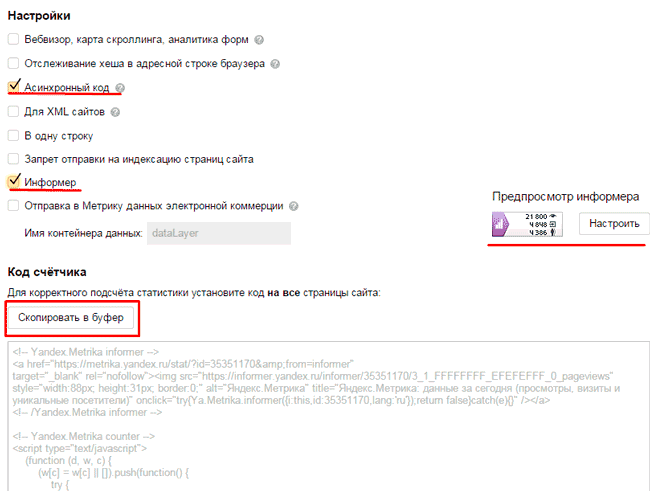 Установка Яндекс Метрики на сайт WordPress: пошаговое руководство по добавлению счетчика
Узнайте, как быстро и просто добавить Яндекс Метрику на сайт WordPress. Мы предоставим пошаговую инструкцию, чтобы вы могли отслеживать посещаемость и анализировать поведение пользователей на вашем сайте.
 Как добавить карту на сайт WordPress: пошаговое руководство с Elementor и темой Алмаз
В этом руководстве вы узнаете, как легко добавить карту Google на сайт WordPress с помощью Elementor. Следуйте пошаговым инструкциям и улучшите навигацию для ваших посетителей.
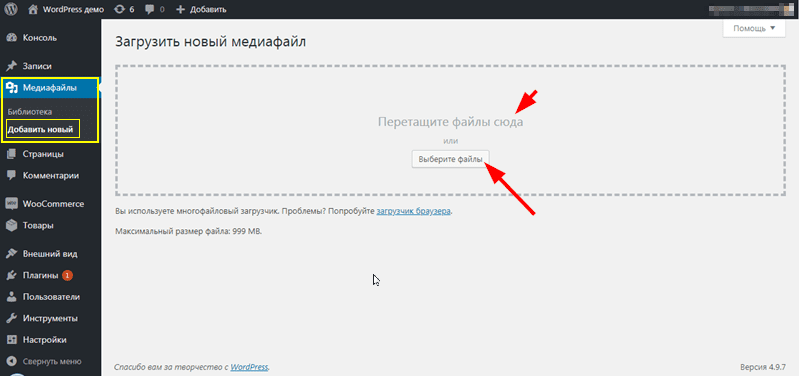 Как в WordPress увеличить скорость и максимальный размер загружаемых файлов: 10 полезных советов
Узнайте, как увеличить максимальный размер загружаемых файлов в WordPress. Мы рассмотрим несколько простых методов, которые помогут вам настроить параметры и решить проблему с ограничениями загрузки.
Рекомендации
 Установка Яндекс Метрики на сайт WordPress: 2 простых способа добавить метрику
Узнайте, как добавить Яндекс Метрику на сайт WordPress. В статье представлены два простых способа установки, которые помогут вам отслеживать посещаемость и анализировать поведение пользователей.
Читать далее... Как отключить комментарии на WordPress: все способы и решения для проблем с отключением
Узнайте, как отключить комментарии в WordPress, следуя простым шагам. Если вы столкнулись с проблемами, мы предложим решения для успешного удаления комментариев на вашем сайте.
Читать далее... Установка темы по умолчанию в WordPress: пошаговое руководство видео
Узнайте, как установить тему по умолчанию в WordPress. В этом руководстве мы пошагово рассмотрим процесс установки и настройки темы, чтобы ваш сайт выглядел профессионально и привлекательно.
Читать далее...Сценарий Деактивации Деинсталляции
Сценарий Хук деактивации Хук деинсталляции Очистка кеш / временных файлов Да Нет Очистка постоянных ссылок Да Нет Удаление параметров из prefix>_options Нет Да Удаление таблицы из wpdb Нет Да. Поэтому если сайтбар располагается слева, то они в первую очередь будут обращать внимание именно на него, а уже потом на статью. Этот пункт выполнять не обязательно. Это рекомендуется только в случае крайней необходимости. После создания яндекс ящика авторизуйтесь в почте. Существует множество плагинов для WordPress, которые позволяют вставлять PHP-код без необходимости редактирования файлов темы. Во-вторых, подключитесь к своему хосту с помощью SSH. Что бы решить эту проблему, необходимо обратиться к администратору сервера или хост-провайдеру. Вставьте в файл wp-config.php строку define( ‘WP_MEMORY_LIMIT’, ‘256M’ ); для увеличение лимита памяти до 256МБ. В выбранный документ вставьте скопированный код перед. как настроить wordpress
Самый Простой Вариант
Да, это самый простой вариант. Добавьте эти строки в самый конец .htaccess: php_value upload_max_filesize 100Mphp_value post_max_size 200Mphp_value memory_limit 256Mphp_value max_execution_time 300php_value max_input_time 180. Любой скрипт возможно отредактировать: Редактирование блока с кодом. Antispam Bee эффективно защищает сайт от спамных комментариев. Область применения шорткодов на сайте достаточно широка. WordPress — это не просто платформа для блогов, а мощный инструмент для реализации сложных веб-проектов любого масштаба: Электронная коммерция. Выбор варианта установки счетчика зависит от Ваших знаний CMS. В текстовом поле раздела HEAD Code введите свои данные для хеад сайта (в нашем случае это код верификации Яндекса). Вы можете найти пример конфигурации на репозитории WordPress Docker на GitHub. Как включить режим разработчика Android. как настроить wordpress
Помощью Omnivideo Ролики
С помощью OmniVideo ролики Ютуб вставляются без обращения к внешним ресурсам в момент открытия страницы (они начинают загружаться только при нажатии на иконку “Play”, а постер подгружается на сервер сайта). Чтобы получить кирилический вариант шрифта, нужно вместо Optimal выбрать Expert -> Subsetting -> Custom Subsetting. и там отметить галочкой Language – Cyrillic. В этом нет ничего плохого. Рынок – это площадка, где свои темы продают самые разные поставщики. Если ссылка открыта для индексации, то система выдаст соответствующее тому сообщение. Это улучшает ваш SEO-рейтинг и защищает ссылки вашего сайта. Если вы не можете найти, проверьте это плагином Server IP & Memory Usage Display или TPC! Понадобится отредактировать следующие строки: // ** Параметры MySQL: Эту информацию можно получить у вашего хостинг-провайдера ** // /** Имя базы данных для WordPress */ define( 'DB_NAME', 'database_name_here' ); /** Имя пользователя MySQL */ define( 'DB_USER', 'username_here' ); /** Пароль к базе данных MySQL */ define( 'DB_PASSWORD', 'password_here' ); /** Имя сервера MySQL */ define( 'DB_HOST', 'localhost' ); /** Кодировка базы данных для создания таблиц. */ define( 'DB_CHARSET', 'utf8' ); /** Схема сопоставления. WP Google Fonts. Плюс Clearfy Pro перед другими решениями, которые будут рассмотрены ниже, в его многофункциональности. как настроить wordpress