
Как узнать версию PHP на сайте WordPress и обновить её через панель хостера: пошаговая инструкция для новичков
Узнать версию PHP на сайте WordPress можно через панель управления хостингом. В этой инструкции для новичков мы подробно расскажем, как это сделать и при необходимости изменить версию.
Смотреть далее
Видео по теме
 Как обновить версию PHP на сайте WordPress
Как изменить версию PHP на сайте WordPress через панель хостера - инструкция для новичков
Как обновить версию PHP на сайте WordPress
Как изменить версию PHP на сайте WordPress через панель хостера - инструкция для новичков
Как узнать версию PHP в WordPress
Понимание версии PHP, на которой работает ваш сайт WordPress, имеет огромное значение для его производительности и безопасности. Многие плагины и темы требуют определённой версии PHP для корректной работы, поэтому регулярная проверка версии PHP может помочь избежать проблем с совместимостью.
Почему важна версия PHP?
PHP является языком программирования, на котором построен WordPress. Каждая новая версия PHP приносит улучшения в производительности, безопасность и новые функции. Использование устаревшей версии может сделать ваш сайт уязвимым. Вот несколько причин, почему стоит следить за версией PHP:
- Безопасность: Новые версии PHP исправляют известные уязвимости.
- Производительность: Более новые версии часто работают быстрее и эффективнее.
- Совместимость: Некоторые плагины и темы требуют последних версий PHP для корректной работы.
Способы проверки версии PHP
Существует несколько простых способов узнать, какая версия PHP используется на вашем сайте WordPress:
- Через админ-панель: Зайдите в админку WordPress, перейдите в "Инструменты" > "Здоровье сайта" и найдите информацию о версии PHP.
- Используя файл info.php: Создайте новый файл с именем info.php в корневом каталоге вашего сайта и вставьте в него код:
<?php phpinfo(); ?>
После этого откройте этот файл в браузере, и вы увидите всю информацию о вашей версии PHP.
- Консоль управления хостингом: Многие хостинг-провайдеры предоставляют информацию о версии PHP в панели управления.
Заключение
Теперь вы знаете, как узнать версию PHP в WordPress. Регулярная проверка и обновление PHP поможет вашему сайту работать быстрее и безопаснее. Не забывайте также следить за обновлениями плагинов и тем, чтобы поддерживать высокую производительность вашего проекта.



Похожие записи
 Как добавить код в WordPress: удобные плагины для вставки PHP, CSS, JS и HTML
В этой статье мы рассмотрим, как добавить код в WordPress. Узнайте о различных методах вставки кода, включая использование редактора тем, плагинов и специальных виджетов для улучшения функциональности сайта.
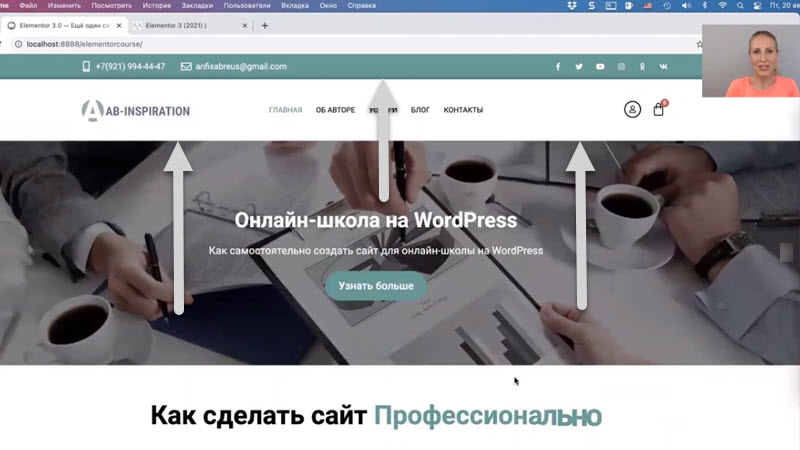 Как изменить шапку и подвал в WordPress: пошаговое руководство с Elementor
В этом пошаговом уроке вы узнаете, как изменить шапку и подвал в WordPress с помощью Elementor, создавая адаптивные и стильные элементы для вашего сайта, которые будут отлично выглядеть на любых устройствах.
 Установка счетчика Яндекс Метрики на сайт WordPress: пошаговое руководство
Узнайте, как установить счетчик Яндекс Метрики на ваш сайт WordPress. В статье представлены пошаговые инструкции и советы, которые помогут вам легко интегрировать аналитику в вашу платформу.
Рекомендации
 Установка темы по умолчанию в WordPress: пошаговое руководство видео
Узнайте, как установить тему по умолчанию в WordPress. В этом руководстве мы пошагово рассмотрим процесс установки и настройки темы, чтобы ваш сайт выглядел профессионально и привлекательно.
Читать далее... Как установить WordPress на компьютер: пошаговая инструкция для OpenServer и MAMP
В этом руководстве вы узнаете, как установить WordPress на свой компьютер с помощью MAMP. Просто следуйте пошаговым инструкциям и создайте локальный сайт для тестирования и разработки.
Читать далее... Как убрать надпись Сайт работает на WordPress - пошаговая инструкция
Узнайте, как убрать надпись Сайт работает на WordPress с вашего сайта. Следуйте простым шагам, чтобы скрыть или удалить эту информацию и сделать ваш ресурс более уникальным и профессиональным.
Читать далее...Один Производим Настройку
Один раз производим настройку и забываем. Нажмите «Добавить счётчик» и заполните все необходимые поля, включая название и URL сайта. Как сделать сайт на WordPress: полное руководство для начинающих. Убедитесь в том, что загружаете изображения в те же самые директории, в которых они находились изначально. Простота использования: Редактирование страниц в WordPress через Http localhost myproject wp admin edit php очень просто. Теперь файл нужно открыть в текстовом редакторе. В админке WordPress переходим в раздел Настройки → Чтение . Наведите указатель мыши на имя тега, и появится несколько вариантов: Редактировать — изменить заголовок, услугу и описание. Следующий блок настроек, на котором мы остановимся — меню. Как увеличить вовлеченность посетителей. как узнать версию php wordpress
Если Никогда Делали
Если вы никогда не делали ручной бэкап Вордпресс, попробуйте сделать его хотя бы один раз, чтобы понять, как это работает. Автор сгенерированного изображения: Елизавета Гомонова. WordPress – самая распространенная CMS в мире, поэтому и ломают ее методом перебора чаще, чем другие. Также визуальный интерфейс настроек можно открыть с любой страницы сайта. Определим эту функцию обратного вызова в следующих строках. Владелец Сайта – Общество с ограниченной ответственностью «ЭсБилдер», ИНН 7724698537, ОГРН 1097746034022, адрес места нахождения: 115533, г.Москва, прт Андропова, д.22, эт. 9, пом. 1, ком. 41. 1.4. Михаил Петров. А нужно ли покупать Elementor PRO? Так можно сгенерировать основу и затем просто удалить все ненужные файлы, оставив структуру папок — структура важна! Поздравляем с достижением первого этапа! как узнать версию php wordpress
Оптимизация Базы Данных
Оптимизация базы данных WordPress в phpMyAdmin. После того, как вы написали и протестировали свой плагин, вы можете его активировать на вашем сайте через админ-панель WordPress. Шаг-7 sidebar.php. Это касается и плагинов. Клиенты, которые добираются общественным транспортом, смогут проследить путь от ближайшей остановки. Теперь Яндекс Метрика будет отслеживать посещения вашего сайта. Шаг 4: Написание функционала плагина. Вам не придется беспокоиться, что вы не знаете, какой прописать код. Для большинства сайтов на WordPress существуют определенные категории плагинов, которые являются практически незаменимыми, делимся ими с вами: Начните с установки только самых необходимых плагинов, которые решают конкретные задачи. Как только соберетесь поменять пароль к MySQL или MariaDB (или любой другой БД), вам нужно будет обновить соответствующую информацию в файле wp-config.php. 3.2. как узнать версию php wordpress