
Как обновить сайт WordPress за 5 минут: безопасные методы и советы
В этом руководстве вы узнаете, как обновить сайт WordPress, чтобы обеспечить его безопасность и стабильность, а также воспользоваться новыми функциями и улучшениями, доступными в последних версиях платформы.
Смотреть далее
Видео по теме
 Как безопасно обновить сайт WordPress за 5 минут
Как обновить WordPress на сайте
Как безопасно обновить сайт WordPress за 5 минут
Как обновить WordPress на сайте
Как обновить сайт WordPress: пошаговое руководство
Обновление сайта на платформе WordPress – это важный процесс, который помогает поддерживать безопасность, функциональность и производительность вашего ресурса. В этой статье мы рассмотрим основные шаги, которые помогут вам без проблем обновить ваш сайт.
1. Резервное копирование сайта
Перед тем как обновлять WordPress, важно создать резервную копию вашего сайта. Это поможет избежать потери данных в случае непредвиденных проблем. Вы можете воспользоваться плагинами для резервного копирования, такими как:
- UpdraftPlus
- BackWPup
- Duplicator
2. Проверка текущей версии WordPress
Убедитесь, что вы знаете, какую версию WordPress вы используете. Зайдите в админку и в разделе «Панель управления» вы увидите информацию о версии. Это поможет вам определить, нужно ли обновление.
3. Обновление плагинов и тем
Перед обновлением самой платформы, обновите все установленные плагины и темы. Для этого перейдите в раздел «Плагины» и «Темы», где вы увидите доступные обновления. Нажмите «Обновить» для каждого из них.
4. Обновление WordPress
Теперь вы готовы к обновлению WordPress. В разделе «Обновления» в админке вы увидите кнопку «Обновить до последней версии». Нажмите на неё и дождитесь завершения процесса. Обычно это занимает всего несколько минут.
5. Проверка сайта после обновления
После обновления обязательно проверьте функциональность вашего сайта. Убедитесь, что все страницы загружаются корректно, и плагины работают без сбоев. Если вы заметили какие-либо проблемы, попробуйте отключить плагины или вернуться к резервной копии.
6. Регулярные обновления
Чтобы ваш сайт продолжал работать без проблем, регулярно проверяйте наличие обновлений. Настройте уведомления о новых версиях и проводите обновления хотя бы раз в месяц.
Теперь вы знаете, как обновить сайт WordPress. Следуя этим шагам, вы сможете поддерживать свой ресурс в актуальном состоянии и защищать его от угроз.



Похожие записи
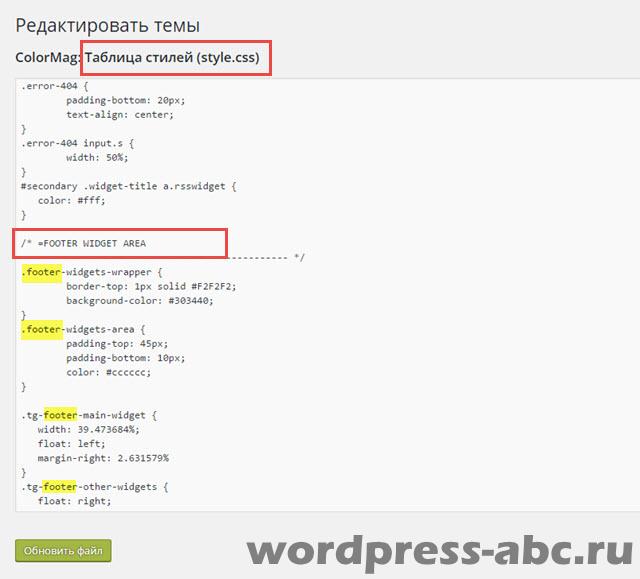 Как изменить подвал сайта WordPress: пошаговое руководство по редактированию шапки и футера
Узнайте, как легко создать и изменить подвал сайта WordPress с помощью нашего пошагового руководства. Примените простые техники, чтобы адаптировать внешний вид и функциональность вашего сайта.
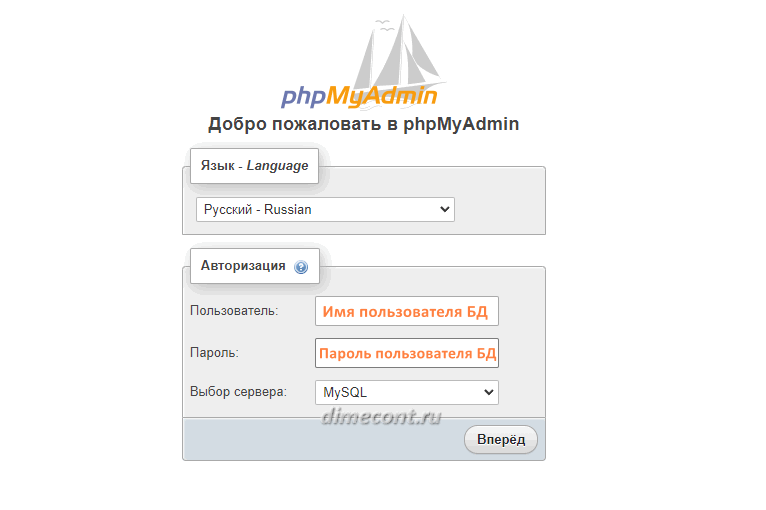 Как восстановить WordPress: пошаговое руководство по восстановлению сайта и его записей из бэкапа
Узнайте, как восстановить WordPress из резервной копии на хостинге. Пошаговые инструкции помогут вам вернуть работоспособность сайта, даже если он перестал открываться. Восстановите данные и настройки быстро и легко.
 Правка HTML в WordPress: Как редактировать код страниц легко и быстро
Редактирование HTML на сайте WordPress позволяет настроить внешний вид и функциональность страниц. Узнайте, как легко управлять кодом и вносить изменения с помощью встроенных инструментов и плагинов.
Рекомендации
 Как добавить атрибут ID и заголовки H2/H3 с помощью блоков WordPress в редакторе Gutenberg?
В этой статье вы узнаете, как легко вставить заголовки в публикацию WordPress, используя блоки H2 и H3. Мы подробно расскажем о процессе добавления заголовков для улучшения структуры текста.
Читать далее... Как легко и быстро изменить шаблон WordPress: пошаговое руководство
Узнайте, как изменить шаблон WordPress за несколько простых шагов. Мы расскажем о выборе, установке и настройке тем, чтобы ваш сайт выглядел уникально и привлекательно.
Читать далее... Как установить сайт WordPress: пошаговая инструкция и установка локально на OpenServer
В этом руководстве вы узнаете, как установить сайт WordPress локально на компьютер с помощью OpenServer, включая шаги для настройки и запуска WordPress 6.0 для удобной разработки и тестирования.
Читать далее...Этого Настройках Темы
Для этого в настройках темы или в конкретном посте/странице добавьте код через функцию get_template_part() , которая подключает другие файлы темы. get_template_part('custom-code'); Этот код подключит файл custom-code.php , который можно использовать для вставки PHP кода. Легкий плагин без настроек, дающий возможность вставить код на сайте WordPress с использованием автоматической подсветки без необходимости указывать язык. Как добавить тег при создании статьи. Как увеличить лимит PHP памяти в WordPress — 4 Способа. После завершения установки вы увидите сообщение об успешной установке и ссылку на вашу админ-панель WordPress (обычно вашсайт.ru/wp-admin ). Теперь, чтобы изменить шрифт в шаблоне WordPress, нам достаточно применить его к нужному элементу: Следует подробнее остановиться на расширениях шрифтов. Некоторые разработчики предлагают свои плагины через собственные сайты. Настройки применились, на странице отображаются демо-записи, которые загрузились при импорте демо-шаблона (скина). Всё, плагин успешно установлен и готов к работе ? А новые типы записей не сложно ручками прописать, ну или плагин для этого тоже есть. как обновить сайт wordpress
Теперь Ваша Тема
Теперь ваша тема должна быть переведена на русский язык. ✨ Прокачайте ваш сайт с помощью AI чат-бота! А также убедитесь, что префикс таблиц в запросах соответствует префиксу в вашей базе данных (если не уверены, подставьте стандартный — wp_ , хуже от этого не будет, если только вашу базу данных не используют несколько сайтов на WordPress). Для добавления новой страницы на сайт в WordPress через Http localhost myproject wp admin edit php необходимо перейти в панель администратора, выбрать «Страницы» и нажать «Добавить новую». А остальное — только у суперпользователя. Все каталоги должны иметь права 755 или 750 . Указанный в переменной $table_prefix будет использоваться для всех создаваемых таблиц. Главный файл в каждом плагине должен иметь заголовок файла, который показывает основную информацию о плагине. Установка Docker. В редакторе записей вы можете создавать новые записи, редактировать их, публиковать их на сайте, планировать их публикацию и т.д. Оставаясь на сайте, вы подтверждаете, что ознакомлены и принимаете условия «Положения об обработке персональных данных» и даете согласие на обработку персональных данных метрическими программами. как обновить сайт wordpress
Кроме Того Вовнутрь
Кроме того, вовнутрь закрывающихся шорткодов можно вставлять и другие шорткоды (благодаря функции do_shortcode()). Затем эти файлы нужно загрузить на сервер, используя FTP или через панель управления хостингом. Сейчас у меня стоит It’s a girl, меня она устраивает, единственно я меняю иногда фоны. Пользователи могут нажать на нее и они будут перенаправлены на указанную вами ссылку. Вот пример блока «Лайки и дизлайки» как видите довольно симпатичные кнопки. Иногда это полезно при отладке, при определении, когда конкретное событие происходит или когда страница ломается. function wporg_debug() echo ' ' . current_action() . ' '; > add_action('all', 'wporg_debug'); 5. В процессе установки вам нужно будет дать БД имя и создать нового пользователя, с логином, паролем и полными правами. Введите название шорткода в квадратных скобка в поле ввода. Модуль постоянно обновляется и уже появился кэш для мобильных версий сайтов WordPress. Когда из браузера вы обращаетесь к сайту на Вордпресс, набирая в адресной строке имя сайта или кликая по ссылке — то присходят следующие процессы: 1) браузер передает запрос на сервер, где размещен сайт, сервер передает запрос в ядро вордпресс, которое читает ваш запрос начинает его выполнять, 2) для этого ядро обращается к базе данных, 3) извлекает оттуда нужные данные, 4,5) и формирует страницу ответа исходя из шаблонов страницы и алгоритма ее отображения. 6) далее отправляет сформированную страницу вам в браузер. как обновить сайт wordpress