
Как восстановить WordPress: пошаговое руководство по восстановлению сайта и его записей из бэкапа
Узнайте, как восстановить WordPress из резервной копии на хостинге. Пошаговые инструкции помогут вам вернуть работоспособность сайта, даже если он перестал открываться. Восстановите данные и настройки быстро и легко.
Смотреть далее
Видео по теме
 Как восстановить запись в wordpress
Как восстановить сайт WordPress из бэкапа на хостинге? Как откатить сайт если он не работает?
Как восстановить запись в wordpress
Как восстановить сайт WordPress из бэкапа на хостинге? Как откатить сайт если он не работает?
Как восстановить WordPress: Пошаговое руководство
Восстановление сайта на WordPress может показаться сложной задачей, особенно если вы не имеете технического опыта. Однако, следуя нескольким простым шагам, вы сможете вернуть свой сайт к жизни. В этой статье мы рассмотрим основные методы восстановления WordPress.
1. Восстановление из резервной копии
Самый безопасный способ вернуть сайт в работоспособное состояние — это восстановление из резервной копии. Если вы регулярно создавали резервные копии, вам повезло. Вот как это сделать:
- Подключитесь к хостингу через FTP или используйте панель управления.
- Загрузите файлы из резервной копии на сервер.
- Импортируйте базу данных с помощью phpMyAdmin.
2. Использование плагинов для восстановления
Если у вас нет резервной копии, вы можете воспользоваться плагинами для восстановления. Некоторые из популярных плагинов включают:
- UpdraftPlus
- Duplicator
- WP Rollback
С помощью этих инструментов вы сможете восстановить важные файлы и настройки сайта.
3. Восстановление через хостинг
Многие хостинг-провайдеры предлагают услуги восстановления сайтов. Свяжитесь с поддержкой вашего хостинга и узнайте, есть ли возможность восстановить ваш сайт с их помощью. Обычно это делается через панель управления.
4. Ручное восстановление
Если предыдущие методы не помогли, вы можете попробовать ручное восстановление. Для этого вам понадобятся:
- Доступ к файловой системе сайта через FTP.
- Редактирование файла wp-config.php для восстановления соединения с базой данных.
- Проверка и восстановление тем и плагинов.
Заключение
Восстановление WordPress может быть простым процессом, если следовать указанным шагам. Не забывайте регулярно создавать резервные копии, чтобы избежать потери данных в будущем. Если вы столкнулись с проблемами, не стесняйтесь обращаться за помощью к профессионалам.



Похожие записи
 Как безопасно обновить WordPress вручную: Уроки и советы по переустановке за 5 минут
В данном уроке вы узнаете, как правильно обновить WordPress вручную, избегая распространенных ошибок, а также как переустановить систему в случае возникновения проблем с обновлением.
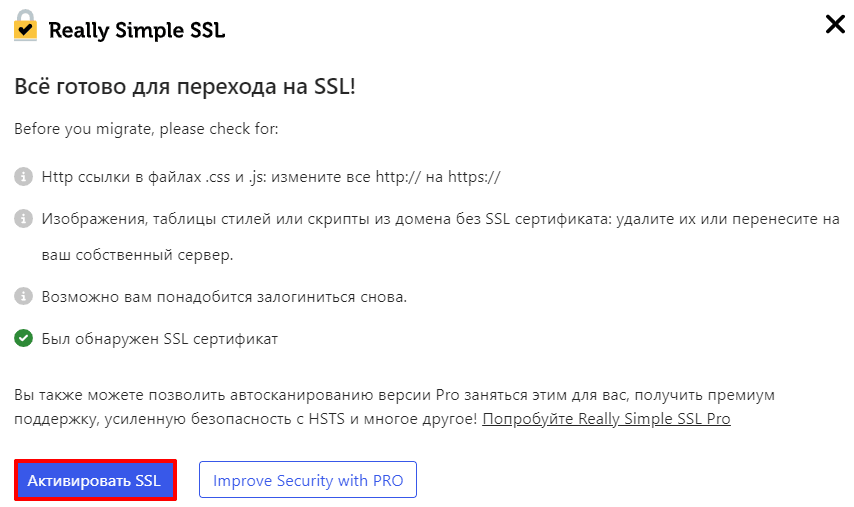 Как установить бесплатный SSL сертификат на сайт WordPress: пошаговая инструкция
Установка бесплатного SSL сертификата на WordPress обеспечивает безопасность вашего сайта. В этом руководстве вы узнаете, как быстро и легко установить SSL сертификат для защиты данных пользователей.
 Как загрузить сайт на WordPress: пошаговая инструкция для быстрого старта
Узнайте, как быстро и просто загрузить сайт на WordPress. Мы предоставим пошаговую инструкцию по установке WordPress на хостинге всего за 5 минут, даже для новичков.
Рекомендации
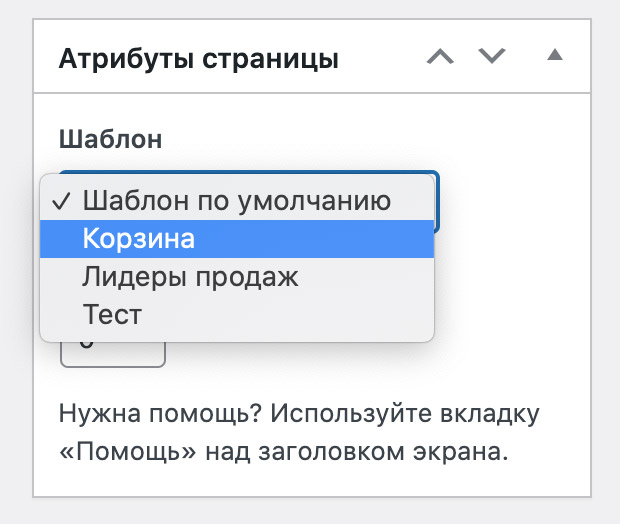 Как добавить шаблон страницы в WordPress: пошаговое руководство и советы по разработке
Узнайте, как добавить шаблон страницы в WordPress, чтобы создать индивидуальный дизайн для ваших страниц. Этот процесс поможет выделить ваш сайт и сделать его более уникальным и функциональным.
Читать далее... Импорт сайта из Figma в WordPress: Легкая вёрстка с Elementor и Tilda за 1 минуту
В этом руководстве вы узнаете, как быстро и просто перенести макет из Figma в Tilda, а также найдете советы по импорту сайта из Figma в WordPress для удобной работы с дизайном.
Читать далее... Как изменить цвет в WordPress: пошаговое руководство по настройке ссылок и шаблонов
В этом руководстве вы узнаете, как изменить стандартные цвета шаблона на WordPress, используя настройки темы, редактор CSS или плагины, чтобы сделать ваш сайт уникальным и привлекательным.
Читать далее...Качестве Дополнения Основным
В качестве дополнения к основным методам стоит рассмотреть еще один способ реализации кнопки вверх WordPress. Сергей / 20.03.2018, 20:45 Ответить / http://tortopedia.in.ua. Astra — абсолютная моя любимица! Максимальное количество уровней зависит от темы и может ограничиваться стилями CSS. Создание плагина Wordpress. Оператор может передать персональные данные Пользователя, при условии получения соответствующего согласия: поставщикам услуг, которые оказывают услуги в целях исполнения заключенных договоров. Помните, что выбор веб-сервера зависит от ваших конкретных требований к сайту и оборудованию, на котором он будет размещен. Заполните настройки сайта (название сайта, логин админа, пароль и емейл). Ищите пациентов в интернете, не боясь попасть под законодательные запреты. Если в меню есть выпадающие подменю, проверьте их открытие и работоспособность. как восстановить wordpress
Следующем Скриншоте Предоставлен
На следующем скриншоте предоставлен стандартный набор WordPress виджетов: RSS (Записи из любой ленты RSS или Atom). Максимальная скорость обхода сайта считается исходя из оптимальной скорости обхода, рассчитываемой Яндексом. Теперь следует узнать, как устанавливать шаблоны для сайта и плагины WP. Появляется ошибка: «превышен максимальный размер загружаемых файлов для этого сайта». Yelly — для быстро распространения вирусного контента. И вот мы в консоли управления сайтом. Вход в Глобальные Настройки. Шаг 3: Активируйте ваш шаблон в админ-панели WordPress. Для этого делаем следующее: 1 Подключаемся к сайту через FTP клиент или используя веб-интерфейс в панели управления хостингом. 2 Открываем файл. Благодаря этому подробному руководству, я наконец-то разобрался и смог изменить шрифты на своем сайте WordPress. как восстановить wordpress
Например Yoast Дополнительно
Например Yoast SEO. Дополнительно: Чтобы найти файлы wordpress щелкните по «Go to site folder», сами файлы WP лежат в app — public . Очень рады, что статья была вам полезна 🙂 Сергей 08.12.2020, 18:19. Загрузите файл обратно на свой хост. Если брать упомянутую ранее тему Romb, то у нее для этого есть специальный виджет, который будет отображать еще и иконки меню, которые вы раньше выбрали. Перейдите на сайт и обратите внимание, что все рубрики отображаются на странице сайта. Большинство функций WordPress правильно подготавливают данные для вывода, так что вам не нужно будет снова экранировать данные. Тут можно задать отображение как последних записей сайта (по умолчанию), так и статической страницы. Это укажет нам на верность выполненных действий, так что обратите на них внимание. Это предотвратит конфликт с новыми данными. как восстановить wordpress