
Как добавить атрибут ID и заголовки H2/H3 с помощью блоков WordPress в редакторе Gutenberg?
В этой статье вы узнаете, как легко вставить заголовки в публикацию WordPress, используя блоки H2 и H3. Мы подробно расскажем о процессе добавления заголовков для улучшения структуры текста.
Смотреть далее
Видео по теме
 Как добавить атрибут ID к элементам в редакторе блоков Gutenberg WordPress?
Как вставить заголовок в публикацию WordPress. Блоки H2 H3
Как добавить атрибут ID к элементам в редакторе блоков Gutenberg WordPress?
Как вставить заголовок в публикацию WordPress. Блоки H2 H3
Как использовать блоки в WordPress для создания контента
WordPress предлагает мощную систему блоков, которая позволяет создавать разнообразные страницы и записи без необходимости в программировании. Использование блоков делает процесс редактирования более интуитивным и гибким. В этой статье мы рассмотрим, как эффективно использовать блоки в WordPress.
Что такое блоки в WordPress?
Блоки – это элементы контента, которые можно добавлять, редактировать и перемещать на странице или в записи. Каждый блок представляет собой отдельный тип контента, например, текст, изображение, видео или кнопка. Это позволяет легко комбинировать различные типы контента и создавать уникальные макеты.
Как добавить блоки в WordPress
Чтобы начать использовать блоки, выполните следующие шаги:
- Перейдите в раздел «Записи» или «Страницы» в админке WordPress.
- Нажмите на кнопку «Добавить новую» или выберите существующую запись для редактирования.
- В редакторе контента нажмите на кнопку «Добавить блок» (плюсик).
- Выберите нужный тип блока из списка доступных.
Типы блоков
Существует множество типов блоков, которые можно использовать для создания контента:
- Текстовые блоки: для добавления заголовков и основного текста.
- Изображения: для вставки графики и фотографий.
- Галереи: для создания фотоальбомов.
- Видео: для интеграции видеоконтента.
- Кнопки: для создания призывов к действию.
Преимущества использования блоков
Использование блоков в WordPress имеет множество преимуществ:
- Гибкость: Вы можете легко изменять порядок блоков и настраивать их содержание.
- Доступность: Блоки позволяют новичкам быстро осваивать создание контента.
- Дизайн: С помощью блоков можно создавать визуально привлекательные страницы без необходимости в коде.
Теперь вы знаете, как добавить блоками WordPress, чтобы создавать интересный и уникальный контент. Экспериментируйте с различными типами блоков и создавайте страницы, которые будут привлекать и удерживать внимание ваших посетителей.



Похожие записи
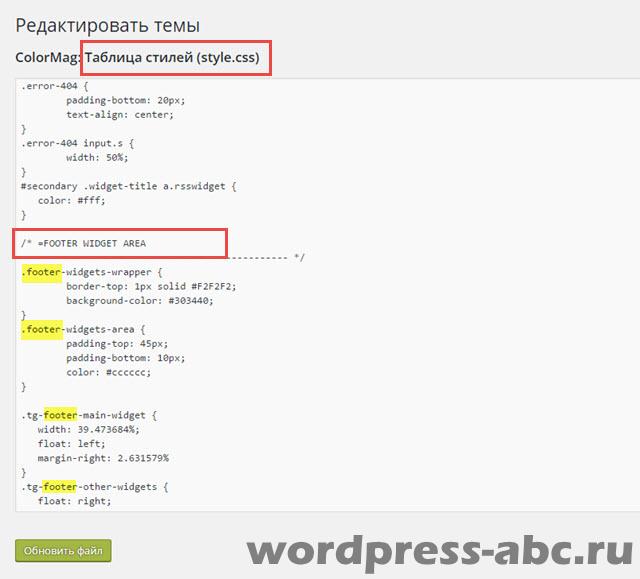 Редактирование подвала в WordPress: пошаговое руководство по созданию и изменению шаблонов
Узнайте, как изменить шаблон WordPress и редактировать подвал сайта. Пошаговые инструкции помогут вам настроить внешний вид и функциональность вашего сайта, сделав его уникальным и привлекательным для посетителей.
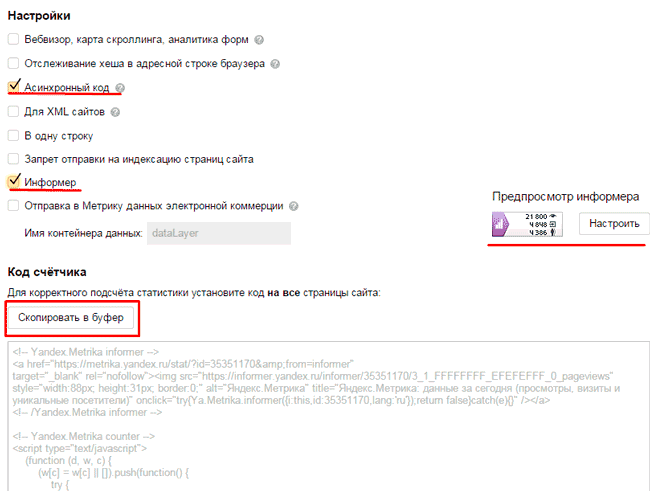 Установка Яндекс Метрики на WordPress: простой способ без кода с помощью плагина
Узнайте, как установить Яндекс Метрику на WordPress без необходимости редактирования кода. Используйте простой и удобный плагин, чтобы быстро подключить аналитические данные к вашему сайту.
 Как закрыть сайт на технические работы в WordPress: удобный плагин Maintenance
Узнайте, как временно закрыть сайт на WordPress для технических работ, используя режим обслуживания. Это поможет уведомить посетителей о проведении необходимых обновлений и улучшений на вашем ресурсе.
Рекомендации
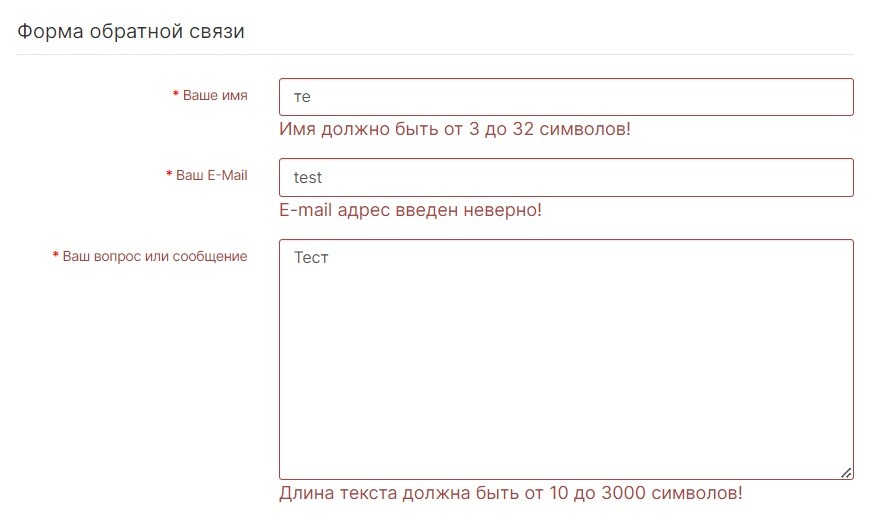 Добавление валидации для поля в WordPress: шаги к успешной реализации | Вебинар от экспертов Promodo
В статье Павла Черторогова рассматривается, как эффективно проектировать GraphQL-схемы, включая добавление валидации для определенных полей в WordPress, что позволяет улучшить качество данных и взаимодействие с API.
Читать далее... Как редактировать код страницы WordPress: вставка PHP, CSS, JS и HTML с помощью плагина
В этом руководстве вы узнаете, как редактировать код страниц в WordPress, настраивая шаблоны под свои нужды. Следуйте простым шагам для изменения дизайна и функционала вашего сайта.
Читать далее... Как восстановить сайт на WordPress: пошаговое руководство по восстановлению из бэкапа и откату неисправностей
В этом руководстве вы узнаете, как восстановить сайт на WordPress, используя простые шаги. Мы рассмотрим методы восстановления данных, настройки и советы для быстрого восстановления работоспособности вашего веб-ресурса.
Читать далее...Поэтому Давайте Обновим
Поэтому давайте обновим функцию salcodes_enqueue_scripts(): function salcodes_enqueue_scripts() post_content, 'cta_button' ) || has_shortcode( $post->post_content, 'boxed' ); if( is_a( $post, 'WP_Post' ) && $has_shortcode ) > add_action( 'wp_enqueue_scripts', 'salcodes_enqueue_scripts' ); $has_shortcode — определяемая пользователем переменная, которая проверяет, существует ли один из шорткодов на странице/в посте. Это можно поправить перетаскиванием виджетов на нужные позиции: Однако изображения в виджете « Последние записи » по-прежнему отсутствуют: Как и все изображения в медиа библиотеке: На главной странице тоже нет никаких изображений, а стиль оформления, основанный на плагине Elementor, полностью уничтожен: Сохранение страницы в конструкторе Elementor восстановит стиль оформления, но как быть с изображениями? В перечне файлов справа найдите «Заголовок (header.php)» и кликните на его редактирование. Регулярные обновления с актуализацией под новые версии движка и php. С помощью PhpMyAdmin и MySQL. Добавить JavaScript код в шаблон сайта. Я выбрал перевод плагина WP Domain Checker, вы можете выбрать тот, который нужно перевести вам. На данный момент создать свой сайт / блог с помощью CMS WordPress самостоятельно под силу любому пользователю Интернета: пенсионеру и домохозяйке или даже школьнику. Распакуйте скачанный архив, увидите папку wordpress в которой находится еще пару папок и файлы. Например, внешний вид страницы Об авторе может отличаться от остальных. как добавить блоками wordpress
Imagify Конвертация Webp
Imagify — конвертация в WebP без потери качества. Вставьте в functions.php следующие строки: add_shortcode( 'current-year', 'my_current_year' ); function my_current_year( $atts ) $atts = shortcode_atts( array( 'year'=> date('Y'), ), $atts ); $html = '' . $atts['year'] . ''; return $html; > Вывод кастомной кнопки. На вкладке настроек (вы попадаете на нее при нажатии на пиктограмму шестеренки) можно: указать заголовок страницы; поставить статус публикации; загрузить сопутствующее изображение; скрыть заголовок (если не хотите, чтобы он отображался на странице); выбрать макет. Если у темы уже есть русский языковой файл, вы можете загрузить его через панель управления WordPress: Войдите в административную панель WordPress. Там больше советов про сайты, заработок, фриланс. Основные проблемы по теме "Как установить счётчик на сайт wordpress" Проблемы с выбором счётчика. Теперь, когда заполнены основные сведения о товаре, нужно позаботиться об удобстве его поиска на сайте и о сортировке. Для вставки карты на сайт можно использовать HTML-код, который можно скопировать с сайта Google Maps. Кроме того следите за актуальностью API-ключа, и чтобы он не был публично доступен. В данном примере лимит составляет 64 Мб. как добавить блоками wordpress
Первичная Настройка Яндекс
Первичная настройка Яндекс Вебмастер. Среди тем, находящихся в свободном доступе на официальном сайте WordPress, вы найдете подходящий вариант для ресурса любого типа. В этих файлах там, где нужно вывести функционал, вставьте следующий php-код (замените [current-year] на ваш шорткод): Для описаний категорий. Этот плагин предоставляет графический интерфейс для управления сниппетами, что упрощает добавление кода. POT файл является основой для создания .po файла (для создания перевода на любой язык). Заключение. Иногда может возникнуть необходимость установить плагин вручную через файловую систему, например, если у вас нет доступа к админ-панели WordPress или из-за каких-либо технических проблем. Для установки плагина вручную через файловую систему выполните следующие шаги⁚ Скачайте ZIP-архив плагина с официального сайта разработчика или из другого надежного источника. Распакуйте ZIP-архив с плагином на вашем компьютере. Подключитесь к файловой системе вашего сайта с помощью FTP-клиента или файлового менеджера хостинг-провайдера. Перейдите в директорию /wp-content/plugins/ на вашем сервере. Загрузите распакованные файлы плагина в указанную директорию на вашем сервере. После загрузки файлов плагина, зайдите в админ-панель WordPress. Перейдите в раздел ″Плагины″ и найдите установленный плагин в списке установленных плагинов. Но создав дочернюю тему, вы сможете сохранить свои изменения, даже если вы обновите файлы родительской темы. Великолепный магазин, который позволяет купить все, что связано с дизайном. Создайте папку на компьютере для бэкапа WordPress файлов. как добавить блоками wordpress