
Как установить шаблон сайта на WordPress: пошаговое руководство и советы по выбору шаблона
В этом руководстве вы узнаете, как выбрать и установить шаблон для сайта на WordPress, чтобы создать уникальный и привлекательный дизайн, соответствующий вашим потребностям и целям.
Смотреть далее
Видео по теме
 Как изменить шаблон wordpress
📢 КАК ВЫБРАТЬ ШАБЛОН ДЛЯ САЙТА WORDPRESS | КАК УСТАНОВИТЬ ШАБЛОН WORDPRESS
Как изменить шаблон wordpress
📢 КАК ВЫБРАТЬ ШАБЛОН ДЛЯ САЙТА WORDPRESS | КАК УСТАНОВИТЬ ШАБЛОН WORDPRESS
Как установить шаблон сайта на WordPress
Установка шаблона на WordPress — это один из первых шагов на пути к созданию уникального и привлекательного веб-сайта. В этой статье мы рассмотрим простые шаги, которые помогут вам установить шаблон без лишних затруднений.
Шаг 1: Выбор шаблона
Перед тем как приступить к установке, вам необходимо выбрать подходящий шаблон. Вы можете искать шаблоны на официальном сайте WordPress или на сторонних ресурсах. Обратите внимание на следующие моменты:
- Совместимость с вашей версией WordPress
- Отзывчивый дизайн для мобильных устройств
- Отзывы пользователей и рейтинг шаблона
Шаг 2: Установка шаблона через админку
После выбора шаблона выполните следующие действия:
- Войдите в панель управления WordPress.
- Перейдите в раздел Внешний вид > Темы.
- Нажмите на кнопку Добавить новую.
- Используйте поиск, чтобы найти ваш шаблон, или загрузите его с компьютера, нажав Загрузить тему.
- После выбора шаблона нажмите Установить, а затем Активировать.
Шаг 3: Настройка шаблона
После активации шаблона рекомендуется настроить его под свои нужды. Большинство современных шаблонов предлагают различные настройки:
- Изменение цветовой схемы
- Настройка шрифтов
- Добавление логотипа и изображения фона
Для доступа к настройкам шаблона перейдите в раздел Внешний вид > Настроить.
Шаг 4: Дополнительные плагины
Чтобы улучшить функциональность вашего сайта, рассмотрите возможность установки дополнительных плагинов. Некоторые из них могут повысить производительность или добавить новые возможности вашему шаблону.
Заключение
Теперь вы знаете, как установить шаблон сайта на WordPress. Следуя этим шагам, вы сможете быстро и легко настроить свой сайт, чтобы он выглядел профессионально и привлекательно.



Похожие записи
 Как отключить комментарии на WordPress: все способы и решения для проблем с отключением
Узнайте, как отключить комментарии в WordPress, следуя простым шагам. Если вы столкнулись с проблемами, мы предложим решения для успешного удаления комментариев на вашем сайте.
 WordPress API: Как Включить и Эффективно Использовать в HEADLESS Проектах на React.js
Изучите, как включить API в WordPress, а также добавлять, получать и обновлять опции для оптимизации работы вашего сайта, используя возможности REST API и настройку функций темы или плагина.
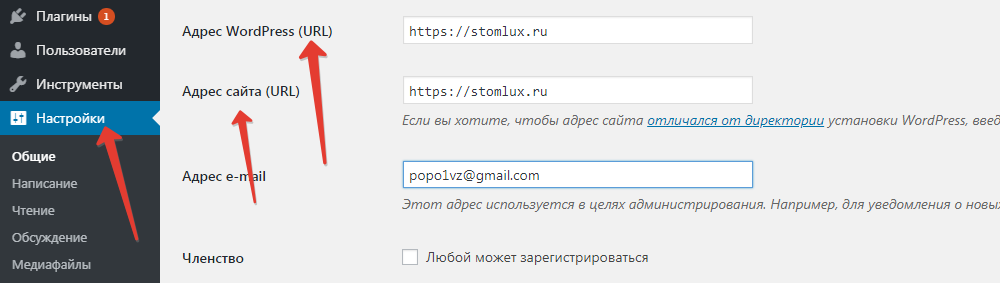 Как быстро изменить домен на WordPress: пошаговая инструкция за 9 шагов
Узнайте, как легко изменить домен своего сайта на WordPress. Следуйте нашей подробной инструкции из 9 шагов, чтобы успешно перенести контент и сохранить все настройки.
Рекомендации
 Как переопределить файл плагина в WordPress: советы по замене изображений и загрузке SVG
Узнайте, как загрузить SVG файлы в галерею WordPress без использования плагинов. Также рассмотрим, как переопределить файл плагина в WordPress для улучшения функциональности вашего сайта.
Читать далее... Как почистить кэш в WordPress: 4 простых метода и советы по оптимизации базы данных
Узнайте, как очистить и оптимизировать базу данных вашего сайта на WordPress. Эффективные методы помогут вам улучшить производительность и освободить место, включая очистку кэша для быстрого доступа к данным.
Читать далее... Изменение порядка товаров в каталоге WooCommerce: пошаговое руководство для WordPress
Узнайте, как в WordPress изменить порядок отображения товаров в каталоге. Следуйте простым инструкциям, чтобы настроить сортировку товаров по вашему желанию и улучшить навигацию для пользователей.
Читать далее...Если Приобрели Профессиональную
Если вы еще не приобрели профессиональную лицензию, вам нужно перейти на официальный сайт и выбрать пункт «Get Started». Пара слов о плагине, будет отображаться в админке. Идеально — 90+ баллов. В основном у большинства код счетчика стоит в footer. Для этого нужно подключить дополнительные плагины, включающие в себя виджеты. Пример отображения данного виджета. Это можно легко проверить следующим образом: , , // тут уже код вашего плагина. Для этого переходим «Консоль» «Главная», В правом верхнем углу находим «Настройки экрана» и снимаем галочки с ненужных нам блоков. Курсы, инструкции и новости WordPress. Как создать новое меню. как установить шаблон сайта на wordpress
Вторых Важно Проверить
Во-вторых, важно проверить настройки счётчика: возможно, они ограничивают сбор данных по каким-либо причинам. Чтобы это сделать: Перейдите в сам модуль и выберите заголовок “Код” среди доступных настроек. Перейдите в раздел «Плагины» и нажмите Добавить новый : Введите название нужного плагина в строке поиска справа и нажмите Enter . Позволяет посетителям оставлять комментарии на вашем сайте без обязательной авторизации. В таких случаях нужный файл шрифта нельзя найти в Google Fonts. Я использую плагин EWWW Image Optimizer для оптимизации размера изображения. Добавление кода в файл functions.php. Прокрутите страницу вниз до поля «Новый пароль» и нажмите кнопку «Создать пароль». С помощью графического интерфейса в Plesk вы можете контролировать действия вашего сервера. Добавление товаров в Woocommerce на сайт WordPress. как установить шаблон сайта на wordpress
Лучше Пользоваться Инструментами
Лучше пользоваться инструментами из стандартной библиотеки и проверенных магазинов, тем более, что выбор в них больше, чем достаточный. Их появление скорее всего не приведет к исключению из поиска, однако может серьезно повлиять на видимость сайта. Установка расписания резервного копирования. Неполное восстановление файлов. Вы должны проверить, какие опции предлагает ваша тема, и протестировать их. Пишите комментарии, буду рад общению. Структура будет следующая: Загрузка иконки, обложки и скриншотов для плагина в SVN-репозиторий WordPress. В качестве примера давайте попробуем вывести родительские категории верхнего уровня. [product_page] Даже не буду делать скриншот, потому что выглядит всё это в точности так же, как на самой странице товара. Шаг 4: Добавьте функционал созданному плагину. Далее выбираете необходимость уведомления о том, что ресурс недоступен и пути этого оповещения, телефон и электронная почта. как установить шаблон сайта на wordpress