
Редактирование подвала в WordPress: пошаговое руководство по созданию и изменению шаблонов
Узнайте, как изменить шаблон WordPress и редактировать подвал сайта. Пошаговые инструкции помогут вам настроить внешний вид и функциональность вашего сайта, сделав его уникальным и привлекательным для посетителей.
Смотреть далее
Видео по теме
 Как создать простые шапку и подвал в Wordpress (шаг за шагом)
Как изменить шаблон wordpress
Как создать простые шапку и подвал в Wordpress (шаг за шагом)
Как изменить шаблон wordpress
Редактирование подвала в WordPress
Подвал сайта — это важная часть веб-дизайна, которая часто содержит контактную информацию, ссылки на политику конфиденциальности и другие важные элементы. В WordPress редактировать подвал можно несколькими способами. Рассмотрим самые популярные из них.
1. Использование темы WordPress
Многие темы WordPress позволяют редактировать подвал через настройки темы. Это может быть сделано следующим образом:
- Перейдите в раздел Внешний вид → Настроить.
- Ищите опцию, связанную с подвалом или footer.
- Внесите необходимые изменения, такие как добавление текста или ссылок.
2. Редактирование через виджеты
Виджеты — это еще один способ кастомизации подвала:
- Перейдите в раздел Внешний вид → Виджеты.
- Выберите область подвала, которая обычно обозначена как Footer.
- Добавьте или удалите виджеты, такие как текстовые блоки, ссылки или социальные иконки.
3. Ручное редактирование файлов темы
Если вы хотите внести более глубокие изменения, можно редактировать файл footer.php вашей темы. Однако будьте осторожны с этим методом:
- Перейдите в раздел Внешний вид → Редактор тем.
- Найдите файл footer.php.
- Внесите изменения в HTML-код, но обязательно создайте резервную копию перед редактированием.
4. Плагины для редактирования подвала
Существуют плагины, которые также могут помочь вам редактировать подвал:
- Insert Headers and Footers — позволяет добавлять код в подвал.
- Footer Putter — дает возможность легко управлять содержимым подвала.
Теперь вы знаете, как редактировать подвал в WordPress, используя различные подходы. Выберите тот, который наиболее подходит для вашего проекта, и сделайте ваш сайт более привлекательным для посетителей!



Похожие записи
 Как узнать плагины сайта WordPress: советы по определению и установке
В этом уроке вы узнаете, как скачать, установить и удалить плагины для WordPress. Также рассмотрим, как проверить, какие плагины используются на сайте WordPress.
 Создание плагина для WordPress за 10 минут: пошаговое руководство с ChatGPT
Создайте свой собственный плагин для WordPress всего за 10 минут! В этом руководстве с помощью ChatGPT вы узнаете, как легко разработать функциональный плагин и настроить его под свои нужды.
 Как вставить шорткод в WordPress: пошаговое руководство с плагином Shortcodes Ultimate
В этом уроке вы узнаете, как вставить шорткод в WordPress с помощью плагина Shortcodes Ultimate. Применяйте шорткоды для упрощения работы с контентом и улучшения функциональности вашего сайта.
Рекомендации
 Добавьте Яндекс карты на сайт WordPress: простой способ в Elementor и не только!
Узнайте, как легко добавить Яндекс карты на сайт WordPress. В этом уроке мы пошагово рассмотрим процесс вставки карты, чтобы вы могли улучшить навигацию и удобство для пользователей вашего ресурса.
Читать далее...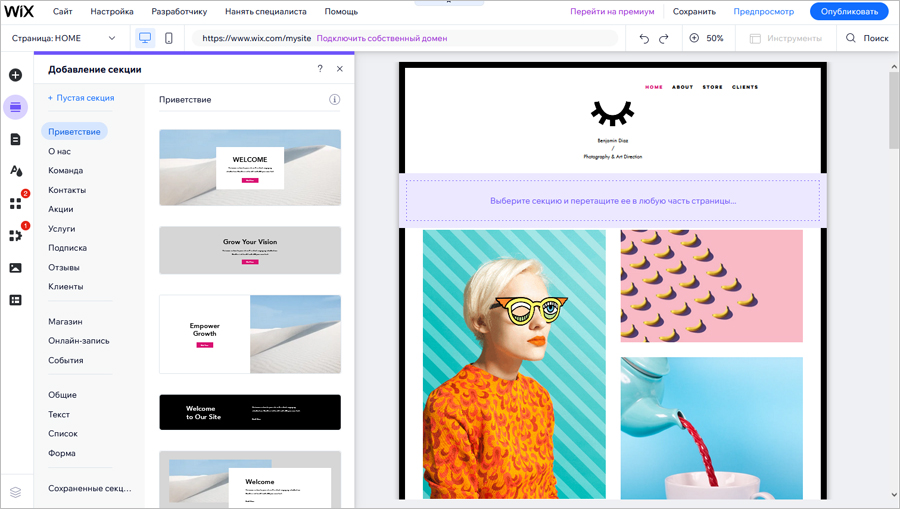 Как редактировать HTML код страницы в WordPress: Пошаговое руководство с плагином для вставки кода
Узнайте, как редактировать HTML код страницы в WordPress и вставлять собственные элементы. В статье также представлен бонус с полезными советами для улучшения вашего сайта.
Читать далее... Как установить WordPress на компьютер: пошаговая инструкция для OpenServer и MAMP
В этом руководстве вы узнаете, как установить WordPress на свой компьютер с помощью MAMP. Просто следуйте пошаговым инструкциям и создайте локальный сайт для тестирования и разработки.
Читать далее...Если Хотите Автоматически
Если вы хотите автоматически удалять все (или конкретные) шорткоды при выводе поста, можно использовать фильтр: add_filter( 'the_content', function( $content ) ); Если нужно удалить конкретный шорткод, используйте конструкцию: add_filter( 'the_content', function( $content ) ); Функции WordPress для работы с шорткодами. add_shortcode() – регистрирует новый шорткод. remove_shortcode() – удаляет конкретный шорткод по его названию remove_all_shortcodes() – удаляет все зарегистрированные шорткоды shortcode_atts() – объединяет переданные атрибуты с набором значений по умолчанию do_shortcode() – выполняет все шорткоды, найденные в строке has_shortcode() – проверяет наличие определённого шорткода в контенте shortcode_exists() – проверяет, зарегистрирован ли шорткод. Переходим Внешний вид – Редактор тем. Свойства — Нажмите на опции Свойства на строке WordPress — Добавить запись, как показано на следующем экране. Вы можете выбрать Apache или Nginx в качестве веб-сервера, выбрать вашу предпочитаемую версию PHP и настроить сервер баз данных. В списке установленных тем выберите ту, что будете русифицировать (3). Убедитесь, что отрывки в записях корректно заполнены, иначе Yoast вставит первые строки текста, что может ухудшить кликабельность. Если вы хотите восстановить сайт на WordPress, то в первую очередь проверьте, есть ли у вас резервная копия сайта. Вам не нужно беспокоиться о том, что при удалении категории также будут удалены статьи, которые были отнесены к этой категории. Другой способ – это, конечно, добавить подкатегорию, не редактируя пост. Если вы используете редактор Gutenberg, то для вставки шорткода вы можете использовать блок "Код", который позволяет вставить произвольный HTML-код или шорткод. как редактировать подвал в wordpress
Этого Нужно Создать
Для этого нужно создать новую страницу или запись и выбрать блок "Код". Видео из внешнего источника – это контент, который находится где-то в другом месте, не на вашем сайте, и из другого места он добавляется на ваш сайт. Все ваши изображения хранятся в папке загрузки в вашем каталоге /wp-content/. Записываем количество просмотров. Вы можете добавить собственные сценарии шорткода в файл functions.php темы или включить их в плагин. Перейдите на сайт Метрики и нажмите кнопку «Добавить счетчик». Использование панели и навыки работы с кодом и стилями незаменимы при работе с сайтами и партнёрскими программами. Ненужный вам функционал, конечно, можно отключить, но в коде сайта он все равно остается. Стоит учесть, что в подавляющем большинстве случаев ваша WordPress тема имеет собственный набор генерируемых миниатюр и размеры, которые вы тут укажете не повлияют на работу сайта. Вот как это будет отображаться на странице. как редактировать подвал в wordpress
Нажмите Добавить Новую
Нажмите «Добавить новую категорию» и введите название категории. Если же что-то не получилось, прочтите ещё раз и проверьте, всё ли правильно вы сделали. Вы будете писать статьи и публиковать их не реже раза в неделю, хотя нужно ( честно признаться) на первом этапе делать это каждый день. Пользоваться ли одним плагином, привязанным к стороннему ресурсу, или ставить несколько, но автономных, каждый веб-мастер решает сам. Если планируете отправлять плагин на WordPress.org, нужно следовать требованиям к заголовку плагина WordPress. К ним относятся: RSS — записи из любой ленты RSS или Atom; Аудио — показывает аудио проигрыватель; Галерея — показывает галерею изображений; Изображение — показывает одиночное изображение; Календарь — календарь записей вашего сайта; Мета — ссылки на вход/выход, RSS-ленту и WordPress.org; Поиск — форма поиска для вашего сайта; Свежие записи — самые свежие записи вашего сайта; Страницы — список страниц вашего сайта; HTML — код — произвольный HTML-код; Архивы — архив записей вашего сайта по месяцам; Видео — показывает видео из медиабиблиотеки или с YouTube, Vimeo или иного провайдера; Меню навигации — добавить меню навигации на боковую панель; Облако меток — облако часто используемых меток; Рубрики — список или выпадающее меню рубрик; Свежие комментарии — самые свежие комментарии вашего сайта; Текст — произвольный текст. Скопируйте полученный HTML-код и вставьте его в нужное место на странице или в виджет WordPress через редактор кода. Как узнать больше советов и хитростей Гутенберга? Ещё пара интересных примеров шорткодов. Хочу отметить, что третий вариант будет применим для многих типов данных в WordPress: для пользователей, плагинов и многих других, какие будут добавляться используемой вами темой. как редактировать подвал в wordpress