
Как добавить рубрику в WordPress: пошаговое руководство по созданию категорий и подкатегорий
В этой статье вы узнаете, как добавить рубрику в WordPress, а также изменять существующие категории для улучшения навигации и структуры вашего блога, что поможет читателям легко находить интересующий контент.
Смотреть далее
Видео по теме
 Как создать рубрику WordPress? Создание категорий и подкатегорий записей, рубрик в Вордпрес
Добавить и изменить рубрики в блоге на Wordpress
Как создать рубрику WordPress? Создание категорий и подкатегорий записей, рубрик в Вордпрес
Добавить и изменить рубрики в блоге на Wordpress
Как добавить рубрику в WordPress
WordPress — это одна из самых популярных платформ для создания сайтов и блогов. Одной из основных задач при ведении блога является структурирование контента. Рубрики помогают организовать статьи и сделать их удобными для поиска. В этой статье мы рассмотрим, как легко и быстро добавить рубрику в WordPress.
Пошаговая инструкция
Для того чтобы добавить рубрику, выполните следующие шаги:
- Шаг 1: Войдите в административную панель WordPress.
- Шаг 2: Перейдите в раздел «Записи» и выберите пункт «Рубрики».
- Шаг 3: Заполните поля для новой рубрики:
- Название: Укажите название рубрики.
- Слаг: Это URL-адрес рубрики, который будет использоваться в ссылках.
- Родительская рубрика: Если вы хотите создать подрубрику, выберите родительскую рубрику.
- Описание: Краткое описание рубрики (опционально).
- Шаг 4: Нажмите кнопку «Добавить рубрику».
Управление рубриками
После добавления рубрики, вы можете управлять ей в том же разделе «Рубрики». Здесь можно редактировать или удалять существующие рубрики, а также просматривать количество записей, связанных с каждой из них. Это особенно полезно для анализа и оптимизации контента.
Польза от рубрик
Добавление рубрик в ваш блог или сайт имеет несколько преимуществ:
- Упрощение навигации для пользователей.
- Улучшение SEO-оптимизации за счет структурирования контента.
- Повышение вовлеченности читателей, которые могут легко находить интересующие их темы.
Теперь вы знаете, как добавить рубрику в WordPress и можете использовать этот инструмент для улучшения структуры вашего сайта. Не забывайте регулярно обновлять рубрики, чтобы они соответствовали вашему контенту и интересам аудитории.



Похожие записи
 Как отключить комментарии и сайдбар в WordPress: полное руководство
Узнайте, как отключить сайдбар в WordPress для конкретных страниц или записей. Это поможет создать чистый и удобный интерфейс, улучшая восприятие контента вашими посетителями.
 Как редактировать WordPress: пошаговое руководство по редактированию страниц и шаблонов
Узнайте, как редактировать шаблон в WordPress, чтобы создать уникальный дизайн для вашего сайта. Мы поделимся полезными советами и шагами, которые помогут вам настроить внешний вид и функциональность.
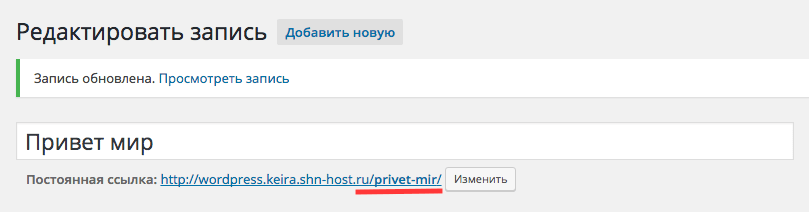 Как изменить шаблон WordPress: Полный обзор стилей и возможностей темы Astra
Узнайте, как изменить шаблон WordPress, чтобы придать вашему сайту уникальный вид. Следуйте простым шагам и настройте дизайн под свои предпочтения, используя доступные инструменты и настройки платформы.
Рекомендации
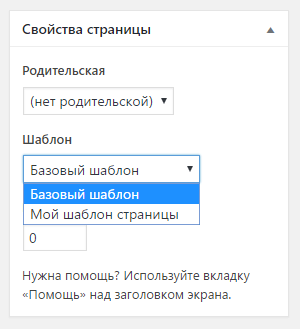 Как добавить шаблон WordPress: 3 простых метода установки для вашего сайта
Узнайте, как добавить шаблон WordPress на свой сайт. Мы подробно расскажем о процессе установки, настройках и выборе подходящего дизайна, чтобы ваш ресурс выглядел профессионально и привлекательно.
Читать далее...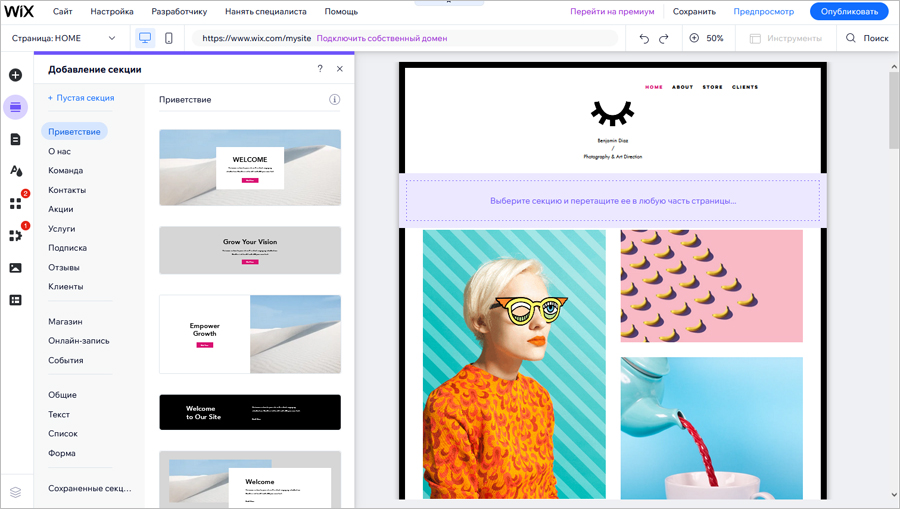 Как редактировать HTML код страницы в WordPress: Пошаговое руководство с плагином для вставки кода
Узнайте, как редактировать HTML код страницы в WordPress и вставлять собственные элементы. В статье также представлен бонус с полезными советами для улучшения вашего сайта.
Читать далее... Как установить WordPress на компьютер: пошаговая инструкция для OpenServer и MAMP
В этом руководстве вы узнаете, как установить WordPress на свой компьютер с помощью MAMP. Просто следуйте пошаговым инструкциям и создайте локальный сайт для тестирования и разработки.
Читать далее...Изменяя Вручную Необходимо
Изменяя код вручную, необходимо следить за валидностью HTML и совместимостью с плагинами. Чуть позже мы создадим собственное меню и добавим его в хедер. Для большинства браузеров рекомендуется добавлять шрифты с расширением . woff . Разделяйте каждое слово дефисом. Вставить видео YouTube в WordPress удивительно просто. Всё интуитивно просто и не должно вызвать никаких затруднений. В итоге, выбор плагина зависит от ваших конкретных потребностей и предпочтений. Но удобнее, всё-таки, использовать виджет «HTML-код», который специально для этого и предназначен. Всякий раз, когда вы принимаете потенциально опасные данные, важно их проверять или очищать. Head & Footer Code. как добавить рубрику в wordpress
Мобильных Устройствах Разрешение
А на мобильных устройствах разрешение ещё меньше, поэтому нет никакой необходимости ставить на сайт изображения с разрешением в 5 тысяч пикселей в ширину. Вывод: Добавление PHP кода может быть достаточно сложной задачей для новичков, но с правильным выбором способа добавления вы сможете расширить функциональность своего сайта так, как это нужно. Это откроет список всех установленных плагинов и позволит добавить новые. Удобство и простота использования. Добавление PHP кода может значительно расширить возможности этой платформы. Кроме цены, как мы уже сказали, в этом блоке для каждого товара указываются его стандартные характеристики, такие как размер, вес, цвет, запасы, способ доставки и т.д. После завершения настройки просто нажмите кнопку «Завершить настройку и перейти к панели управления». Нажимаем на ней Запустить установку : Укажем название нашего сайта, а также зададим имя пользователя и пароль для доступа к панели управления: На последнем этапе система должна отобразить информацию об успешном завершении установки CMS: Напоследок, зайдем в панель управления и перейдем в Инструменты - Здоровье сайта : Если во время проверки будут обнаружены ошибки, лучше их исправить. Список проверенных ресурсов реальных вакансий с доходом от 210 000 ₽ Получить подборку бесплатно. Обратите внимание! как добавить рубрику в wordpress
Требуется Дальнейших Действий
Это требуется для дальнейших действий. «Sample» — означает «шаблон», переименовав файл мы делаем его рабочим конфигурационным файлом для WordPress. Да, вы можете добавить свой собственный блок в WordPress. Данные из этого блока не отображаются непосредственно на страницах сайта в браузере, но помогают ему обрабатывать информацию. Вы можете решить, что нужно всего-навсего добавить в файл «single.php» строку «echo came_tposts_get_view_count() . «просмотров»;». В этой статье рассмотрим, как добавить виджет в WordPress. 1 Как добавить виджет в WordPress 2 Как вернуть старые виджеты WordPress. Добавление товаров в Woocommerce на сайт WordPress. All-in-One WP Migration. Способ 2. Особенности бесплатной версии. Для вас это означает следующее: не нужно разрабатывать самостоятельно то, что уже было создано и предлагается к использованию через API. как добавить рубрику в wordpress