
Как почистить кэш в WordPress: 4 простых метода и советы по оптимизации базы данных
Узнайте, как очистить и оптимизировать базу данных вашего сайта на WordPress. Эффективные методы помогут вам улучшить производительность и освободить место, включая очистку кэша для быстрого доступа к данным.
Смотреть далее
Видео по теме
 Как удалить кэш в WordPress: 4 метода
Как очистить и оптимизировать базу данных сайта на WordPress
Как удалить кэш в WordPress: 4 метода
Как очистить и оптимизировать базу данных сайта на WordPress
Как эффективно очистить кэш в WordPress
Кэширование — важная часть оптимизации производительности сайта на WordPress. Оно помогает ускорить загрузку страниц, но иногда возникает необходимость его очистить. В этой статье мы рассмотрим, как правильно и просто произвести очистку кэша в WordPress.
Зачем очищать кэш?
Кэш может хранить устаревшие данные, что приводит к проблемам с отображением контента. Это особенно важно после внесения изменений на сайт, таких как:
- Обновление плагинов или тем;
- Изменение контента страниц;
- Добавление новых изображений или медиафайлов.
Способы очистки кэша в WordPress
Существует несколько способов очистки кэша, и каждый из них подходит для разных ситуаций:
- Использование плагинов: Наиболее удобный способ. Популярные плагины, такие как W3 Total Cache или WP Super Cache, предлагают простой интерфейс для очистки кэша. Обычно достаточно нажать одну кнопку, чтобы очистить весь кэш.
- Очистка кэша браузера: Иногда проблема может быть связана с кэшем браузера. Рекомендуется очистить кэш в браузере, чтобы убедиться, что вы видите актуальную версию сайта.
- Команда FTP: Если вы знакомы с FTP, вы можете вручную удалить кэшированные файлы из папки wp-content/cache. Это менее удобный способ, но иногда необходим.
Рекомендации по очистке кэша
Регулярная очистка кэша может значительно улучшить работу вашего сайта. Вот несколько советов:
- Очищайте кэш после каждого обновления контента;
- Настройте автоматическую очистку кэша в плагинах;
- Следите за производительностью сайта с помощью инструментов анализа.
Теперь вы знаете, как правильно использовать "wordpress как почистить кэш". Это позволит вашему сайту работать быстрее и эффективнее, обеспечивая лучшую работу для пользователей.



Похожие записи
 Как добавить HTML код на сайт WordPress: Пошаговое руководство с бонусом!
Узнайте, как легко добавить HTML код на сайт WordPress с помощью плагина. Этот простой инструмент поможет вам вставлять PHP, CSS, JS и другие коды без лишних усилий.
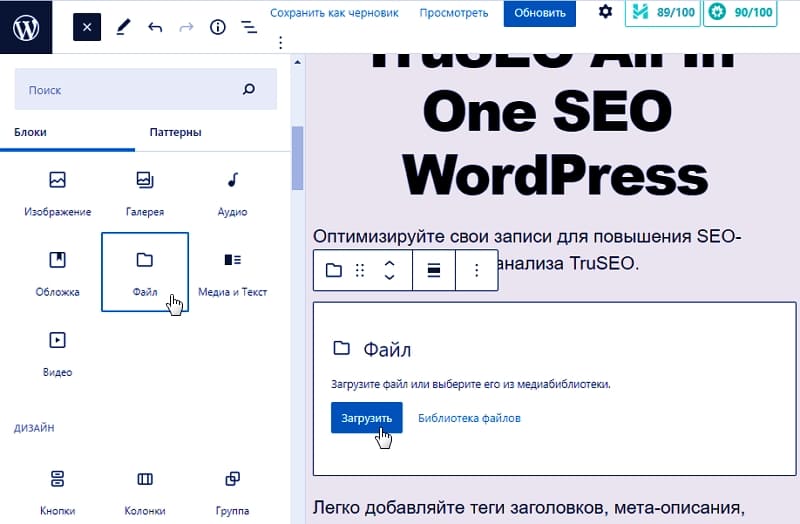 Как добавить файлы в WordPress: пошаговая инструкция и создание кнопки для скачивания
Узнайте, как легко добавить файлы в WordPress. В этом руководстве представлены пошаговые инструкции для загрузки изображений, документов и других медиафайлов через панель управления сайта.
 Как перенести WordPress сайт с одного хостинга или домена за 2 минуты
Узнайте, как быстро и легко перенести сайт на WordPress с одного домена на другой всего за 2 минуты. Следуйте простым шагам и сохраните все данные без потерь.
Рекомендации
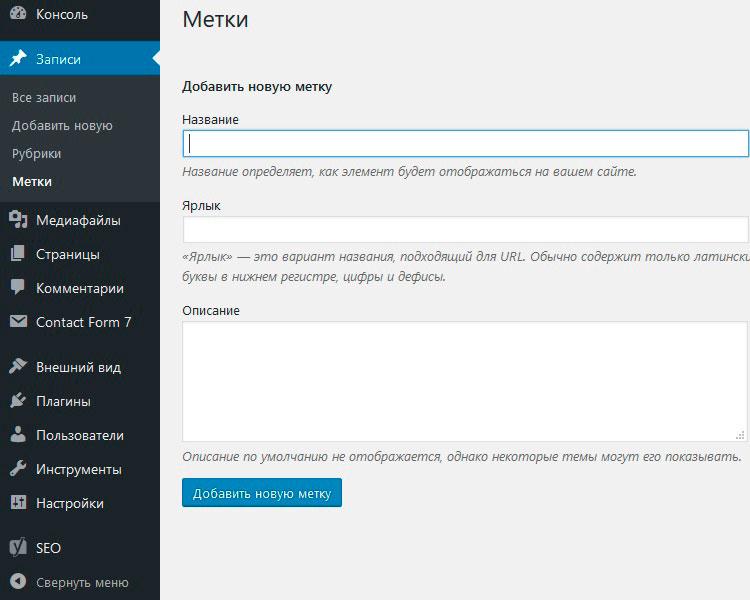 Как добавить теги и мета теги в WordPress: пошаговое руководство для оптимизации статей
В этой статье вы узнаете, как добавить мета теги Title и Description на свой WordPress сайт, чтобы улучшить SEO и привлечь больше посетителей на ваши страницы.
Читать далее... Как изменить шапку WordPress: простой шаг за шагом гид для новичков
В этом руководстве вы узнаете, как изменить шапку WordPress с помощью простых шагов. Мы рассмотрим методы настройки и кастомизации, чтобы ваш сайт выглядел уникально и привлекательно.
Читать далее...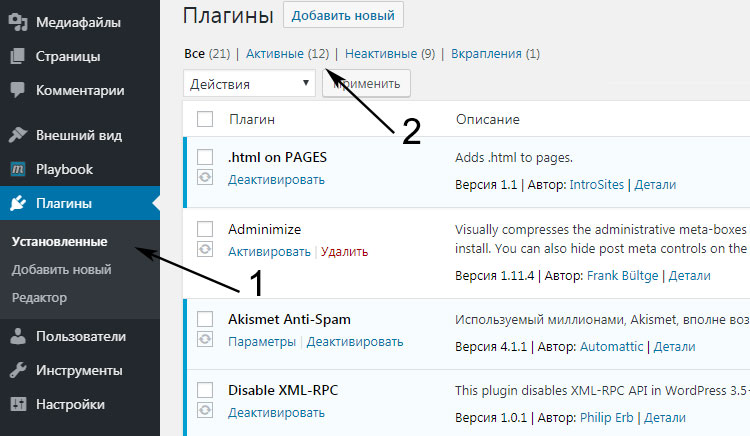 Как узнать плагины WordPress: пошаговое руководство по установке и активации
В статье вы узнаете, как определить тему и плагины чужого сайта на WordPress. Мы поделимся полезными инструментами и методами, которые помогут вам узнать, какие плагины используются на интересующем вас ресурсе.
Читать далее...Выбирайте Такого Хостера
Выбирайте такого хостера, который сразу работает с WordPress: во-первых, это поможет сэкономить время при установке. Для вывода Description в HTML-коде страницы вставляем в header.php: При желании вы можете усовершенствовать приведенный код, добавив в Description название домена, важные для продвижения ключевые слова, дату написания поста, номер телефона и другую информацию. Для перевода строк с числами, когда нужно получить разные переводы в зависимости от числа, в WordPress используется функция _n( $single, $plural, $number, $domain ) или _nx() (с контекстом). Давайте посмотрим, как можно создать страницу, содержащую эти важные компоненты. В Google Search Console проверяйте раздел «Покрытие» — это исключенные страницы. Рубрика используется для обозначения разделов сайта и постов, связанных группами. Покажу кратко. Как использовать панель разработчика в браузере для работы с кодом сайта 9. Да, можно добавить пункты меню сразу на несколько страниц в WordPress. Стандартными средствами WP этого можно добиться, но это крайне неудобно. wordpress как почистить кэш
Может Вызвать Проблемы
Это может вызвать проблемы при вставке кода и требовать доработки сайта. 4. Переходим в раздел Инструменты > Импорт. Так же все проделанные действия вы можете провести в визуальном редакторе шаблона , что гораздо проще и наглядно. Теперь самое главное — это постоянные ссылки в WordPress. Устанавливаем и активируем по стандартной схеме. Подборка 50+ бесплатных нейросетей для упрощения работы и увеличения заработка. У вас есть два основных способа изменить память PHP в этом методе. Вот пример структуры папок для справки: /plugin-name plugin-name.php uninstall.php /languages /includes /admin /js /css /images /public /js /css /images. Этот цвет символизирует королевственность, креативность и загадочность, отражая её личность и публичный имидж. Далее необходимо открыть документ, в который записывали данные для соединения и вводим в окно создания нового подключения. wordpress как почистить кэш
Однако Ясности Правило
Однако для ясности они, как правило, хранят переводы ядра WordPress отдельно (вы получите их при установке словацкой локализации WordPress), а темы и плагины хранятся в своих собственных папках. То есть каждый элемент имеет теги, в которых он находится. Как открыть средства разработки? Вы можете сделать это, введя имя слоя в поле слоев и выбрав его. Процесс простой, но требует внимательности, копируем код. function site_insert_header() add_action( 'wp_head', 'site_insert_header' ); Открываем functions.php из папки вашей темы. Зайдите в админ-панель WordPress, в раздел «Плагины» и убедитесь, что плагин включен. Переустановка WordPress – простая задача. Проверка ссылок: Все внешние URL должны вести на надежные источники и иметь атрибут rel="noopener noreferrer" при открытии в новой вкладке ( target="_blank" ) для предотвращения атак через window.opener. Она должна находится по следующему пути: Ваш домен.ru/public_html/wp-content/themes . Информация из этого файла отображается на странице плагина. wordpress как почистить кэш