
Как изменить шапку и подвал в WordPress: пошаговое руководство с Elementor
В этом пошаговом уроке вы узнаете, как изменить шапку и подвал в WordPress с помощью Elementor, создавая адаптивные и стильные элементы для вашего сайта, которые будут отлично выглядеть на любых устройствах.
Смотреть далее
Видео по теме
 Как создать простые шапку и подвал в Wordpress (шаг за шагом)
Как создать адаптивные шапку и подвал на WordPress с помощью Elementor: Пошаговый урок
Как создать простые шапку и подвал в Wordpress (шаг за шагом)
Как создать адаптивные шапку и подвал на WordPress с помощью Elementor: Пошаговый урок
Как изменить шапку и подвал в WordPress
Изменение шапки и подвала сайта на WordPress — это важный аспект кастомизации, который позволяет пользователям настроить внешний вид своего ресурса. В этой статье мы рассмотрим, как можно выполнить эти изменения с помощью различных методов.
1. Использование настроек темы
Большинство современных тем WordPress предлагают встроенные инструменты для редактирования шапки и подвала. Чтобы воспользоваться этими настройками:
- Перейдите в админ-панель WordPress.
- Выберите раздел «Внешний вид» и затем «Настроить».
- Ищите секции, связанные с шапкой и подвалом.
Здесь вы сможете изменить логотип, заголовок, фон и другие элементы. Не забудьте сохранить изменения!
2. Использование плагинов
Если ваша тема не предоставляет необходимых возможностей для редактирования, вы можете установить специальные плагины. Вот несколько популярных вариантов:
- Elementor — визуальный редактор, который позволяет легко редактировать шапку и подвал.
- Header Footer Code Manager — плагин для добавления пользовательского кода в шапку и подвал.
- WP Header Images — плагин для изменения изображений в шапке.
Установите один из этих плагинов, активируйте его и следуйте инструкциям для внесения изменений.
3. Ручное редактирование кода
Для более опытных пользователей существует возможность редактирования кода темы. Это требует знания HTML и CSS, поэтому будьте осторожны:
- Перейдите в «Внешний вид» > «Редактор тем».
- Найдите файлы
header.phpиfooter.php. - Внесите необходимые изменения и сохраните файл.
Не забудьте создать резервную копию перед изменением кода, чтобы избежать потери данных.
Заключение
Изменение шапки и подвала в WordPress — это простой, но важный процесс, который может значительно улучшить внешний вид вашего сайта. Выберите подходящий для себя метод и начните кастомизацию уже сегодня!



Похожие записи
 Как перенести WordPress сайт с одного хостинга или домена за 2 минуты
Узнайте, как быстро и легко перенести сайт на WordPress с одного домена на другой всего за 2 минуты. Следуйте простым шагам и сохраните все данные без потерь.
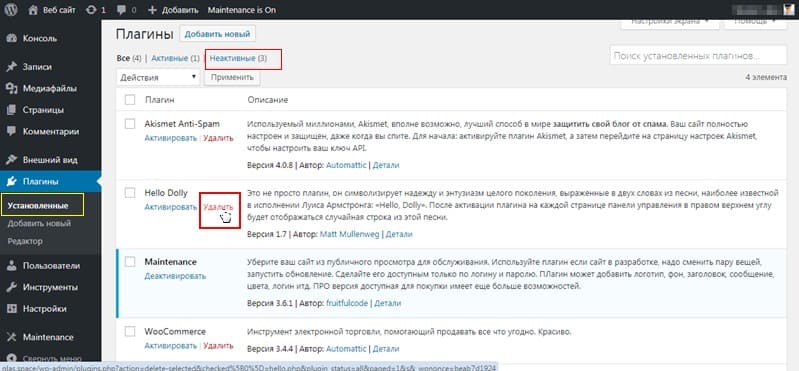 Как удалить плагин на WordPress: простое руководство для правильного удаления плагинов
Узнайте, как удалить плагин на WordPress быстро и легко. Следуйте простым шагам, чтобы освободить место и улучшить производительность вашего сайта, избавившись от ненужных расширений.
 Установка WordPress локально и на хостинг: пошаговое руководство для новичков
Узнайте, как легко установить WordPress на ваш хостинг, следуя простым шагам. Этот гид предназначен для новичков и поможет вам быстро запустить свой сайт без лишних трудностей.
Рекомендации
 Как изменить цвет в WordPress: пошаговое руководство по настройке ссылок и шаблонов
В этом руководстве вы узнаете, как изменить стандартные цвета шаблона на WordPress, используя настройки темы, редактор CSS или плагины, чтобы сделать ваш сайт уникальным и привлекательным.
Читать далее... Как настроить футер в WordPress: пошаговое руководство с Elementor Header & Footer Builder
В этом руководстве вы узнаете, как создать и настроить футер в WordPress с помощью Elementor Header & Footer Builder, чтобы ваш сайт выглядел профессионально и привлекательно для пользователей.
Читать далее... Установка счетчика Яндекс Метрики на сайт WordPress: пошаговая инструкция
Узнайте, как установить счетчик Яндекс Метрика на Wordpress. Мы подробно расскажем о процессе добавления кода, настройке и проверке функционирования для эффективного анализа посещаемости вашего сайта.
Читать далее...После Редактирования Шаблона
После редактирования шаблона нажмите кнопку Done . Ищем подозрительный контент прямо в забэкапленной базе данных. В WordPress можно создавать страницы (page) и записи (post). Введите следующие настройки: Имя счетчика — это внутреннее название сайта в Метрике и его увидите только вы. Установка WordPress на SiteGround как новый пользователь. Я увидел вот такие подсказки с рекомендациями по «оздоровлению» сайта, как на скриншоте. Выгружаем файл шаблона обратно в папку с темой. Настройте команду MySQL так, чтобы она содержала categoryID категории, содержащей записи, которые вы хотите удалить: SELECT * FROM wp_posts a LEFT JOIN wp_term_relationships b ON ( a.ID = b.object_id ) LEFT JOIN wp_postmeta c ON ( a.ID = c.post_id ) LEFT JOIN wp_term_taxonomy d ON ( d.term_taxonomy_id = b.term_taxonomy_id ) LEFT JOIN wp_terms e ON ( e.term_id = d.term_id ) WHERE e.term_id = ; Как только вы введете эту команду, вы получите обзор элементов, которые будут удалены. Иногда могут возникать ситуации, когда написанная вами статья или страница вам не пригодятся и их придётся удалить. Некоторые могут даже иметь кнопку на экране редактора, чтобы легко их вставить. как изменить шапку и подвал в wordpress
Иногда Может Возникнуть
Иногда может возникнуть необходимость установить плагин вручную через файловую систему, например, если у вас нет доступа к админ-панели WordPress или из-за каких-либо технических проблем. Для установки плагина вручную через файловую систему выполните следующие шаги⁚ Скачайте ZIP-архив плагина с официального сайта разработчика или из другого надежного источника. Распакуйте ZIP-архив с плагином на вашем компьютере. Подключитесь к файловой системе вашего сайта с помощью FTP-клиента или файлового менеджера хостинг-провайдера. Перейдите в директорию /wp-content/plugins/ на вашем сервере. Загрузите распакованные файлы плагина в указанную директорию на вашем сервере. После загрузки файлов плагина, зайдите в админ-панель WordPress. Перейдите в раздел ″Плагины″ и найдите установленный плагин в списке установленных плагинов. Поэтому рассмотрим второй. Михаил Петров. Призывы к действию – повышают кликабельность. Это делается с помощью директивы ngModel, которая подключается в шаблоне Angular. Добавьте элемент «Список категорий товаров». Редактор блоков WordPress по умолчанию, представленный в версии 5.0, — это редактор Gutenberg. На этом все. Все эти неприятности могут быть выявлены значительно позже. Установка длится 10-15 секунд. как изменить шапку и подвал в wordpress
Phpmyadmin Выберите Базу
В phpMyAdmin выберите базу данных, которая использовалась вашим сайтом WordPress. Убедитесь, что данные начинают поступать. SEO-оптимизация главной страницы является важной частью продвижения сайта, ведь на главная страница часто продвигается под высококонкурентные запросы. Как использовать Duplicator: После установки плагина в панели управления WordPress перейдите в раздел Duplicator. Работа с WordPress. Он содержит множество различных параметров, в том числе для ограничения максимально допустимого размера загружаемого файла. После того как результат отобразится, нажмите кнопку Установить напротив выбранного плагина, а затем активируйте его, чтобы он начал работать на вашем сайте. Подключение собственных css-стилей, не предусмотренных в самой теме WordPress. Таким образом, вы можете быть уверены, что ваш сайт работает быстро и не вызывает никаких технических проблем. Вы знаете имя базы и теперь нам нужно попасть в саму БД через phpMyAdmin (или иной продукт для управления БД). как изменить шапку и подвал в wordpress