
Сброс пароля в WordPress: пошаговое руководство по восстановлению доступа
В данной статье вы узнаете, как сбросить пароль в CMS WordPress. Следуйте простым шагам, чтобы восстановить доступ к вашей учетной записи и обеспечить безопасность вашего сайта.
Смотреть далее
Видео по теме
 Как восстановить пароль в WordPress?
Изменение и сброс пароля в CMS WordPress
Как восстановить пароль в WordPress?
Изменение и сброс пароля в CMS WordPress
Как восстановить доступ к WordPress: пошаговая инструкция
Забыть пароль от своего сайта на WordPress – это довольно распространенная проблема. К счастью, есть несколько простых способов восстановить доступ к админ-панели. В этой статье мы рассмотрим наиболее эффективные методы, чтобы вы могли быстро вернуть контроль над своим ресурсом.
Метод 1: Сброс пароля через email
Самый простой способ сбросить пароль – воспользоваться функцией восстановления через email. Для этого выполните следующие шаги:
- Перейдите на страницу входа в админ-панель вашего сайта (обычно это /wp-admin).
- Нажмите на ссылку «Забыли пароль?» под полем для ввода пароля.
- Введите адрес электронной почты, связанный с вашей учетной записью.
- Проверьте свою почту и следуйте указаниям в письме для сброса пароля.
Метод 2: Сброс пароля через базу данных
Если доступ к email недоступен, существует возможность сбросить пароль через базу данных. Для этого вам понадобятся инструменты для работы с базой данных, такие как phpMyAdmin:
- Войдите в phpMyAdmin и выберите базу данных вашего сайта.
- Найдите таблицу
wp_users(префикс может отличаться). - Найдите свою учетную запись и нажмите «Изменить».
- В поле
user_passвыберите функциюMD5и введите новый пароль. - Сохраните изменения.
Метод 3: Восстановление через FTP
Если предыдущие методы не сработали, можно попробовать восстановить доступ через FTP. Вам понадобится FTP-клиент и доступ к файловой системе вашего сайта:
- Подключитесь к серверу через FTP.
- Загрузите файл
functions.phpвашей темы. - Добавьте следующий код:
<?php
    wp_set_password('новый_пароль', 1);
?>
- Сохраните изменения и загрузите файл обратно на сервер.
- После успешного входа не забудьте удалить добавленный код.
Теперь вы знаете, как сбросить пароль WordPress разными способами. Выберите наиболее подходящий для вашей ситуации и восстановите доступ к вашему сайту.



Похожие записи
 Как обновить темы WordPress: правильные шаги для успешного обновления шаблонов и плагинов
Узнайте, как правильно обновить темы WordPress, чтобы обеспечить безопасность и производительность вашего сайта. Мы расскажем о шагах, необходимых для безопасного обновления и предотвращения возможных проблем.
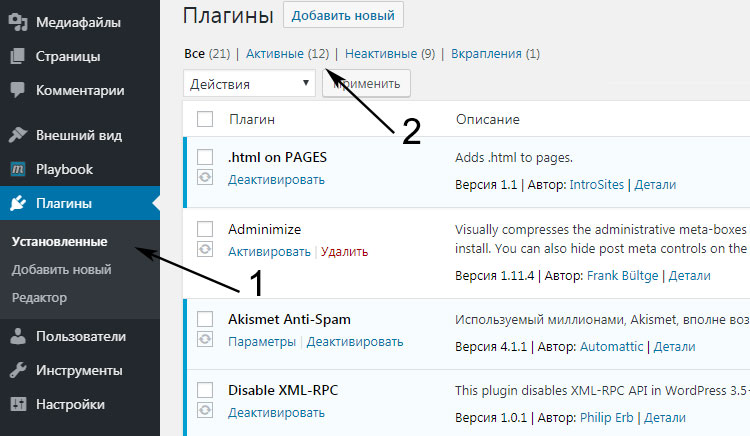 Как узнать плагины WordPress: пошаговое руководство по установке и активации
В статье вы узнаете, как определить тему и плагины чужого сайта на WordPress. Мы поделимся полезными инструментами и методами, которые помогут вам узнать, какие плагины используются на интересующем вас ресурсе.
 Как редактировать шаблон и страницы сайта на WordPress: Полное руководство
Узнайте, как легко редактировать страницы на WordPress. В нашем руководстве вы найдете пошаговые инструкции и советы, которые помогут вам сделать изменения быстро и эффективно.
Рекомендации
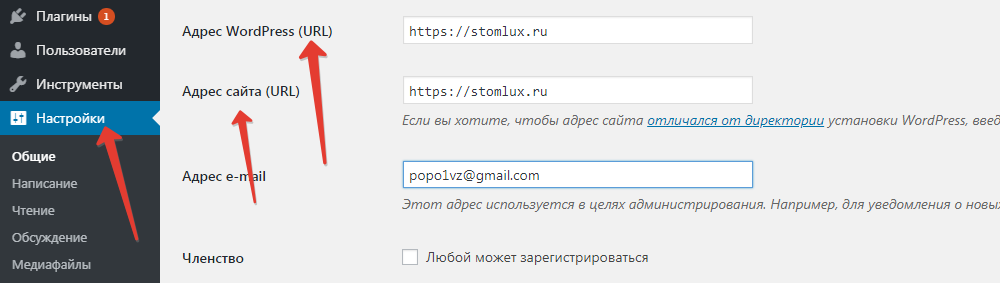 Как изменить домен сайта на WordPress за 2 минуты: пошаговая инструкция
Узнайте, как быстро и легко изменить домен сайта на WordPress. В нашем руководстве вы найдете пошаговые инструкции, которые помогут перенести ваш сайт на новый домен всего за 2 минуты.
Читать далее... Как добавить мета теги Title и Description в WordPress: пошаговое руководство
Узнайте, как легко добавить мета-тег в исходный код сайта на WordPress. Следуйте простым шагам, чтобы улучшить SEO и сделать ваш сайт более заметным в поисковых системах.
Читать далее... Как установить плагины в WordPress: ТОП 10 лучших плагинов 2025 года
В этом обзоре мы расскажем о лучших плагинах для WordPress в 2025 году и покажем, как установить плагины, чтобы улучшить функциональность вашего сайта и повысить его производительность.
Читать далее...Можно Использовать Оформления
Их можно использовать для оформления вашего блога. Ведь скорость загрузки сайта WordPress — это еще один важный фактор ранжирования. Тем не менее, не стоит опасаться, что все это произойдет. Я копирайтер и занимаюсь этим с 2013 года. Редактирование файлов темы. Виджет «Текст» находится в пункте «Внешний вид», подпункте «Виджеты». Суть кода определить занятость домена. Если шаблон регулярно обновляется, то все изменения после обновления будут потеряны . Пароль базы данных: Оставьте поле пароля пустым, если вы не устанавливали пароль для пользователя root . Это очень продуманный движок. как сбросить пароль wordpress
Некоторых Случаях Может
В некоторых случаях вам может потребоваться вручную загрузить плагин напрямую с помощью клиента FTP/SFTP. Контакты для бесплатной консультации — [email protected] , +371 29394520. В этой главе мы рассмотрим, как добавить рубрики в WordPress. Вы можете установить темы через консоль WordPress. Так же не понимаю все таки как добавлять произвольные поля для пользовательского заполнения и чтобы информация сохранялась на этой странице ну вот совсем не дружу я с php и ни где нормального прям материала нет чтобы с 0 изучить. Версии WordPress 4.8 и ниже не поддерживают шорткоды в виджетах боковой панели. Добавьте эти строки в самый конец .htaccess: php_value upload_max_filesize 100Mphp_value post_max_size 200Mphp_value memory_limit 256Mphp_value max_execution_time 300php_value max_input_time 180. До новых встреч, пока, пока. Проверьте бэкап вашей базы данных – если в ней используется другой префикс, то измените данные в поле с wp_ на свои собственные: Если все будет сделано правильно, вы увидите следующее сообщение: Запустите установку – появится сообщение о том, что WordPress уже установлен (потому что вы импортировали дамп базы данных). Это лишь краткий обзор процесса создания WordPress шаблона. как сбросить пароль wordpress
Сможете Скопировать Дополнительных
Сам код вы сможете скопировать в дополнительных материалах, которые можно скачать в конце статьи. В классическом редакторе переключитесь на вкладку «Текст» (HTML-режим). Плюсы и минусы бесплатной версии ACF. Ещё один способ добавить код в WordPress — это внедрить его в настройки дизайна. Если вы используете классическую тему, счётчик можно вставить вручную в файл header.php перед закрывающим тегом . При регистрации на Beget вы получите 30 дней тестового периода. Определить страницу можно двумя способами: либо задать ее слаг, либо уникальный идентификатор ( ID ). Раз вы попали на данную страницу, значит уже создали сайт на данном популярном движке. После заполнения всех необходимых полей нажимаем на кнопку «быстрое соединение». Вот и будет сотрудник работать с 2-3 разделами. как сбросить пароль wordpress