
Как настроить футер в WordPress: пошаговое руководство с Elementor Header & Footer Builder
В этом руководстве вы узнаете, как создать и настроить футер в WordPress с помощью Elementor Header & Footer Builder, чтобы ваш сайт выглядел профессионально и привлекательно для пользователей.
Смотреть далее
Видео по теме
 Как отредактировать footer WordPress
КАК СОЗДАТЬ ХЕДЕР И ФУТЕР С ПОМОЩЬЮ ELEMENTOR HEADER & FOOTER BUILDER l WORDPRESS l ЕЛЕМЕНТОР
Как отредактировать footer WordPress
КАК СОЗДАТЬ ХЕДЕР И ФУТЕР С ПОМОЩЬЮ ELEMENTOR HEADER & FOOTER BUILDER l WORDPRESS l ЕЛЕМЕНТОР
Как настроить футер в WordPress
Футер сайта – это важная часть, которая часто недооценивается. Он не только завершает общее оформление страницы, но и предоставляет пользователям полезную информацию. В этой статье мы рассмотрим, как настроить футер в WordPress, чтобы он был не только эстетически привлекательным, но и функциональным.
Шаги для настройки футера
- Выбор темы: Первым делом убедитесь, что используемая вами тема поддерживает настройку футера. Некоторые темы предлагают встроенные возможности для редактирования.
- Использование виджетов: Перейдите в раздел "Внешний вид" -> "Виджеты". Здесь вы сможете добавить различные виджеты в футер, такие как текстовые блоки, меню, социальные иконки и т.д.
- Редактирование через кастомайзер: Многие темы позволяют настраивать футер через "Настроить" в меню "Внешний вид". Здесь можно изменить текст, цвета и даже добавить логотип.
- Кастомный код: Для более продвинутых пользователей возможна настройка футера с помощью кастомного CSS или HTML кода. Это позволит вам создать уникальный дизайн, соответствующий вашему бренду.
- Плагины: Существуют плагины, которые облегчают процесс настройки футера. Например, "Footer Mega Grid" или "Insert Headers and Footers", которые добавляют дополнительные функции и возможности.
Что включить в футер?
При настройке футера важно помнить, какую информацию вы хотите донести до пользователей. Вот несколько идей:
- Контактная информация
- Ссылки на социальные сети
- Политика конфиденциальности и условия использования
- Краткое описание компании или сайта
- Подписка на рассылку
Настройка футера в WordPress – это не только возможность сделать сайт более привлекательным, но и способ повысить его функциональность. Уделите этому процессу должное внимание, и ваш сайт станет более удобным для пользователей.



Похожие записи
 Как скачать сайт WordPress и установить админку за 3 минуты на локальном компьютере
Узнайте, как установить WordPress локально на компьютер с помощью OpenServer. В этом руководстве вы сможете легко скачать сайт WordPress и настроить его для дальнейшей работы и разработки.
 Как установить WordPress на компьютер: пошаговая инструкция для OpenServer и MAMP
В этом руководстве вы узнаете, как установить WordPress на свой компьютер с помощью MAMP. Просто следуйте пошаговым инструкциям и создайте локальный сайт для тестирования и разработки.
 Как увеличить память WordPress и максимальный размер загружаемых файлов для ускорения сайта
Узнайте, как увеличить объем памяти WordPress, чтобы улучшить производительность сайта. Простые шаги и рекомендации помогут оптимизировать работу вашего ресурса и обеспечить быструю загрузку страниц.
Рекомендации
 Как убрать надпись Сайт работает на WordPress: простое руководство для начинающих
В этой статье вы узнаете, как убрать надпись Сайт работает на WordPress с вашего сайта. Мы предлагаем простые шаги и полезные советы для настройки вашего сайта на WordPress.
Читать далее...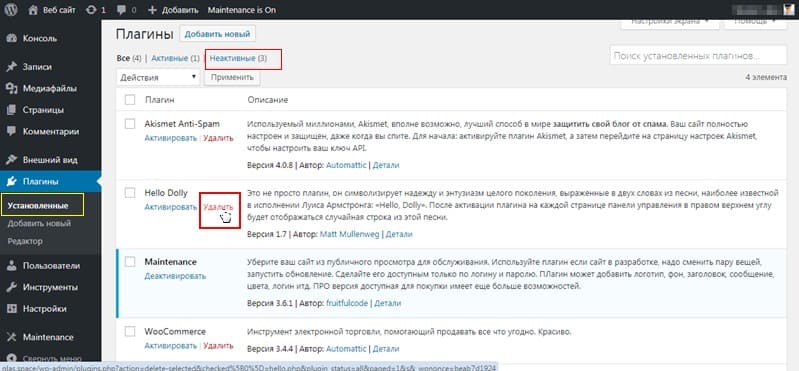 Как удалить плагин на WordPress: простое руководство для правильного удаления плагинов
Узнайте, как удалить плагин на WordPress быстро и легко. Следуйте простым шагам, чтобы освободить место и улучшить производительность вашего сайта, избавившись от ненужных расширений.
Читать далее... Установите фавикон на сайт WordPress за 2 минуты: простой гид
Узнайте, как установить фавикон на сайт WordPress с помощью простых шагов. Этот процесс поможет улучшить узнаваемость вашего бренда и сделает ваш сайт более привлекательным для посетителей.
Читать далее...Примере Покажем Работу
На примере покажем работу с темой Twenty Twenty . Лучше всегда умещаться в 150 знаков. Выбирайте только адаптивные шаблоны. Комментарии являются неотъемлемой частью WordPress и на этой вкладки можно настроить их отображение. Эта функция должна принимать один аргумент — значение поля, и возвращать true, если поле проходит проверку, и false — в противном случае. На вкладке Страница щелкните Изменить, а затем на вкладке Формат текста выберите команду Изменить источник. После копирования, нужно перейти во вкладку «управление темами» и активировать тему. Заполнение форм может быть длительным и утомительным процессом, особенно при наличии большого количества полей. Если хотите разместить информацию о тарифных планах, выбирайте структуру секции с 3 и более колонками (зависит от того, сколько тарифных планов у вас есть). Здесь отображается набор доступных блоков, поделенных на группы. как настроить футер в wordpress
Можете Использовать Плагины
Вы можете использовать плагины Custom CSS или плагины для редактирования CSS, создать тему-ребенка или воспользоваться встроенной функциональностью темы. Приступайте к созданию сайта уже сегодня, и он станет мощным инструментом для достижения ваших целей. Если же категорий еще нет, кликните внизу на соответствующую ссылку и добавьте нужную вам категорию прямо сейчас. После добавления блока на страницу WordPress, вы можете настроить его содержимое в соответствии с вашими потребностями. Самым известным и наиболее используемым, безусловно, является плагин Loco Translate . Когда появятся дополнительные опции для записи, нажмите на «Удалить» или «Корзина». Положение об обработке персональных данных Пользовательское соглашение Согласие на обработку персональных данных, собираемых метрическими программами Согласие на обработку персональных данных. В первую очередь, я решил изменить стиль карты. Можно за морочиться и настроить алиас, чтобы сайт сразу был доступен по http://wordrress.local, но не вижу особо в этом никакого смысла. Существует два типа хуков в WordPress: События (actions) — позволяют добавлять или изменять функционал WordPress. как настроить футер в wordpress
Читайте Добавить Сайт
Ещё читайте: Как добавить на сайт записи пользовательского типа с помощью register post type. Это делает Nginx более эффективным при работе с большими нагрузками и высокой конкуренцией. Отключите ненужные скрипты, например эмодзи, через плагин Disable Bloat for WordPress. 4. Когда пользователь хочет открыть страницу, происходит запрос на сервере. Просто перейдите по ссылке, по которой вы загрузили WordPress. Интерфейс панели в разных браузерах будет отличаться, но принципы работы схожие. Установка плагинов на Wordpress. Теперь вы знаете, как быстро восстановить доступ к WordPress, даже если стандартные способы не работают! После того как плагин установлен, необходимо его активировать, чтобы он начал работать. Найдите и выберите блок “Кнопки”. как настроить футер в wordpress