
Как редактировать сайт WordPress: пошаговое руководство для пользователей
Узнайте, как редактировать страницы сайта на WordPress: от изменения текста и изображений до настройки дизайна. Простые советы помогут вам легко управлять контентом и улучшать внешний вид вашего сайта.
Смотреть далее
Видео по теме
 Как редактировать страницы сайта на wordpress?
Как редактировать страницы сайта Wordpress
Как редактировать страницы сайта на wordpress?
Как редактировать страницы сайта Wordpress
Основы редактирования сайта на WordPress
WordPress является одной из самых популярных платформ для создания и управления веб-сайтами. Благодаря своей гибкости и множеству доступных инструментов, редактировать сайт на этой платформе может даже новичок. В этой статье мы рассмотрим основные аспекты, которые помогут вам понять, как редактировать сайт WordPress эффективно.
Доступ к административной панели
Первый шаг к редактированию сайта — это вход в административную панель WordPress. Для этого вам нужно перейти по адресу ваш_сайт/wp-admin и ввести свои учетные данные. После входа вы увидите панель управления, где доступны все функции для редактирования сайта.
Редактирование страниц и записей
В WordPress вы можете редактировать как страницы, так и записи. Чтобы сделать это:
- Перейдите в раздел Страницы или Записи на панели управления.
- Выберите нужную страницу или запись и нажмите Редактировать.
- Используйте визуальный редактор для добавления или изменения текста, изображений и других элементов.
- Не забудьте сохранить изменения, нажав кнопку Обновить.
Использование тем и плагинов
Темы и плагины позволяют значительно расширить функциональность вашего сайта. Чтобы изменить тему:
- Перейдите в раздел Внешний вид > Темы.
- Выберите новую тему и активируйте её.
Для установки плагинов:
- Перейдите в раздел Плагины > Добавить новый.
- Найдите необходимый плагин, установите и активируйте его.
Оптимизация и безопасность
После редактирования важно также позаботиться об оптимизации и безопасности сайта. Установите плагины для SEO и безопасности, чтобы улучшить видимость вашего сайта в поисковых системах и защитить его от угроз.
Следуя этим простым шагам, вы сможете легко и эффективно редактировать свой сайт на WordPress, делая его более привлекательным и функциональным для пользователей.



Похожие записи
 Как добавить счётчик посетителей в WordPress: пошаговая инструкция и советы по Яндекс.Метрике
Узнайте, как легко и быстро добавить счетчик Яндекс Метрики в WordPress, чтобы отслеживать посещаемость вашего сайта и анализировать поведение пользователей для улучшения его эффективности.
 Установите фавикон на сайт WordPress за 2 минуты: простой гид
Узнайте, как установить фавикон на сайт WordPress с помощью простых шагов. Этот процесс поможет улучшить узнаваемость вашего бренда и сделает ваш сайт более привлекательным для посетителей.
 Как узнать шаблон WordPress: простые способы определения темы сайта
Узнайте, как определить шаблон WordPress, используемый на веб-сайте. В статье рассмотрены простые методы и инструменты для выявления темы, что поможет вам вдохновиться при создании собственного сайта.
Рекомендации
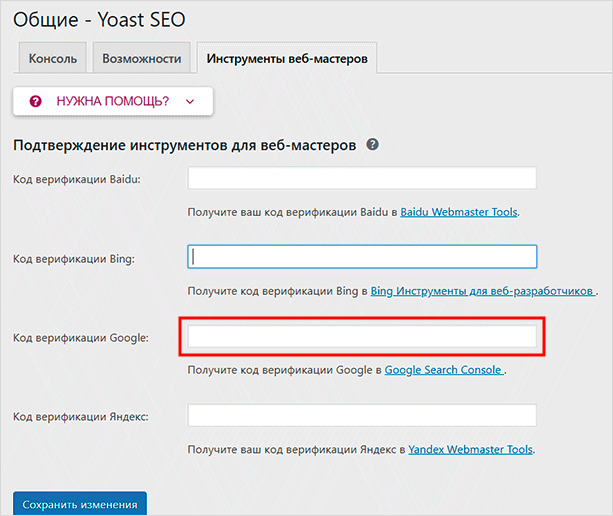 Как добавить мета тег Яндекса в WordPress: пошаговое руководство по настройке Title и Description
Узнайте, как добавить мета теги Яндекса в WordPress. Мы расскажем о правильных местах для вставки HTML-тегов и оптимизации вашего сайта для поисковых систем.
Читать далее...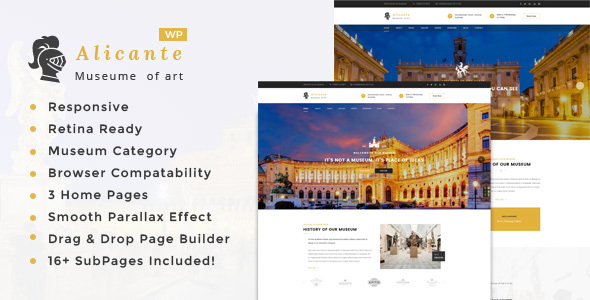 Конвертация Bootstrap шаблона в сайт WordPress: пошаговое руководство по созданию плагина
В данной статье мы рассмотрим пошаговый процесс конвертации Bootstrap шаблона в полноценный сайт на WordPress с использованием PHP, чтобы сделать ваш сайт более функциональным и адаптивным.
Читать далее...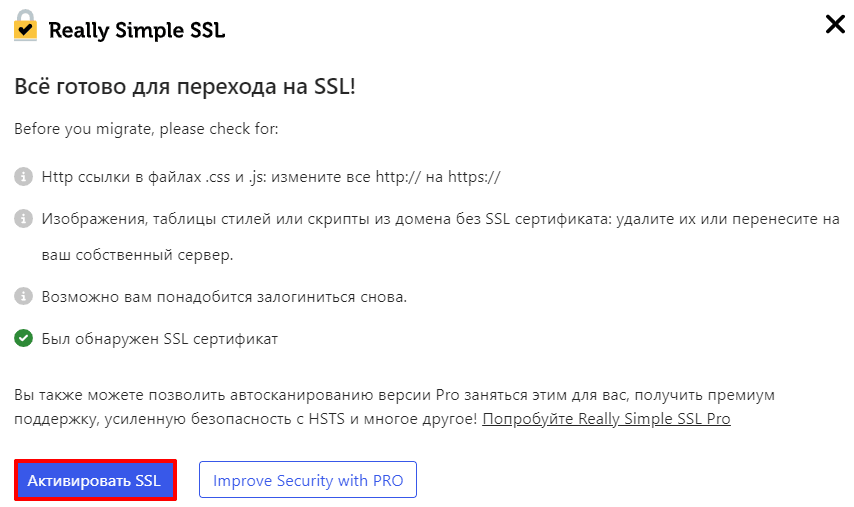 Как установить бесплатный SSL сертификат на сайт WordPress: пошаговая инструкция
Установка бесплатного SSL сертификата на WordPress обеспечивает безопасность вашего сайта. В этом руководстве вы узнаете, как быстро и легко установить SSL сертификат для защиты данных пользователей.
Читать далее...Такую Чтобы Сразу
Или такую, чтобы сразу активировать плагин: wp plugin install wp-crontrol --activate. При необходимости можно добавить меню для ссылок на соцсети. Оба пункта выполнять обязательно, так как код создаёт ненужную нагрузку, а простой пароль — потенциальная дыра в безопасности! Настройка вкладки WordPress часть1. X-Poedit-Basepath — основная папка. Вопрос-ответ: Как добавить блок в WordPress? С его помощью можно даже вставлять в контент адаптивное видео. Товары на распродаже. on_sale – Укажите этот параметр в значение true, для того, чтобы вывести все товары на распродаже. [product_categories] Этот шорткод позволяет выводить категории товаров, с изображениями категорий. Shortcode widget в поиске. Можно через предварительный просмотр WordPress увидеть, что отображается на экране. как редактировать сайт wordpress
Инструкция Переводу Текстов
Инструкция по переводу текстов через Loco. Однако некоторым визуальным элементам может потребоваться переконфигурация, чтобы они соответствовали новой структуре тем. Информация позволяет узнать, какие страницы вашего сайта обходит робот. Возможно, вам понадобится также щелкнуть по кнопке Go в самом низу экрана для запуска процесса. phpMyAdmin покажет страницу с результатами. Шаг 1: Установка и настройка плагина Beaver Builder в WordPress. Дополнительные возможности: интеграция с другими плагинами. Данная страница сообщает пользователю, что он находится по адресу, которого не существует. Яндекс рекомендует устанавливать счетчик в header, но многие вебмастера устанавливают код в footer, чтобы он не мешал загрузке страницы. 4.1 Через плагин Clearfy Pro. Как добавить счетчик Yandex на ВордПресс-сайт плагином. Войти в контакт по WhatsApp. как редактировать сайт wordpress
Создание Плагина Wordpress
Создание плагина Wordpress: хуки. те, которые определяют события (actions) — эти хуки помогают непосредственно изменять функционал Wordpress; те, которые отфильтровывают данные(filters) — эти хуки помогают перехватывать и изменять какие-то данные. «register_activation_hook()» — с помощью этого хука происходит регистрация функций, который активируются при установк е и активации плагина в Wordpress; «register_deactivation_hook()» — с помощью этого хука происходит регистрация функций, которые активируются после деактивации плагина из Wordpress; «register_unistall_hook()» — с помощью этого хука происходит регистрация функций, которые активируются после удаления плагина. Вы можете прочитать наше руководство по 18 эффективным способам ускорения работы магазина WooCommerce, чтобы узнать больше советов. Но не отчаивайтесь, даже если он не содержит .POT, мы можем помочь вам с помощью плагина Loco Translate , если только он не требует больше времени и технических требований. 5. Настройки Чтения. Многие встроены в шаблоны ВордПресс и перестают работать при их смене. Оказавшись на странице «Добавить темы», вы можете настроить фильтр характеристик, чтобы сократить количество предлагаемых к установке тем. Она возрастает с увеличением шорткодов на странице/в посте. О том, как это сделать, мы писали ранее. Как установить WordPress. Вы можете добавить свою иконку html-тегом img или так же добавить inline svg. как редактировать сайт wordpress