
Как подключить WordPress: пошаговая инструкция по установке на хостинг и локально на OpenServer
Узнайте, как установить WordPress локально на компьютер с помощью OpenServer. В этом руководстве вы найдете пошаговые инструкции по подключению и настройке WordPress 6.0 для удобной работы.
Смотреть далее
Видео по теме
 Установка WordPress на хостинг за 5 минут — Пошаговая инструкция для новичка
Как установить WordPress локально на компьютер, Установка WordPress 6.0 на OpenServer
Установка WordPress на хостинг за 5 минут — Пошаговая инструкция для новичка
Как установить WordPress локально на компьютер, Установка WordPress 6.0 на OpenServer
Как установить WordPress: пошаговое руководство
WordPress — одна из самых популярных платформ для создания сайтов. Если вы хотите запустить свой проект, важно знать, как подключить WordPress к вашему хостингу. В этой статье мы рассмотрим основные шаги, которые помогут вам сделать это без лишних сложностей.
Шаг 1: Выберите хостинг
Первый шаг к установке WordPress — выбор надежного хостинга. Убедитесь, что ваш провайдер поддерживает PHP и MySQL, так как это базовые требования для работы WordPress. Рассмотрите следующие варианты:
- Shared hosting (общий хостинг)
- VPS (виртуальный выделенный сервер)
- Managed WordPress hosting (управляемый хостинг для WordPress)
Шаг 2: Регистрация домена
После выбора хостинга вам понадобится доменное имя. Это адрес вашего сайта в интернете. Выберите уникальное имя, которое будет легко запомнить. Многие хостинг-провайдеры предлагают регистрацию домена в комплекте с хостингом.
Шаг 3: Загрузка WordPress
Теперь, когда у вас есть хостинг и домен, пора загрузить WordPress. Скачайте последнюю версию с официального сайта. Затем используйте FTP-клиент (например, FileZilla) для загрузки файлов WordPress на ваш сервер.
Шаг 4: Создание базы данных
WordPress требует базу данных для хранения контента. Войдите в панель управления вашего хостинга и создайте новую базу данных. Не забудьте записать имя базы данных, имя пользователя и пароль — они понадобятся вам позже.
Шаг 5: Настройка файла wp-config.php
После создания базы данных откройте файл wp-config-sample.php, который вы загрузили на сервер. Переименуйте его в wp-config.php и внесите данные вашей базы данных. Сохраните изменения.
Шаг 6: Установка WordPress
Теперь, когда все готово, откройте браузер и введите адрес вашего сайта. Вы увидите страницу установки WordPress. Следуйте инструкциям, чтобы завершить установку. После этого вы сможете войти в админ-панель и начать настройку вашего сайта.
Заключение
Подключение WordPress — это процесс, который не требует специальных навыков, но требует внимательности. Следуя этим шагам, вы сможете создать свой сайт и начать делиться своим контентом с миром.



Похожие записи
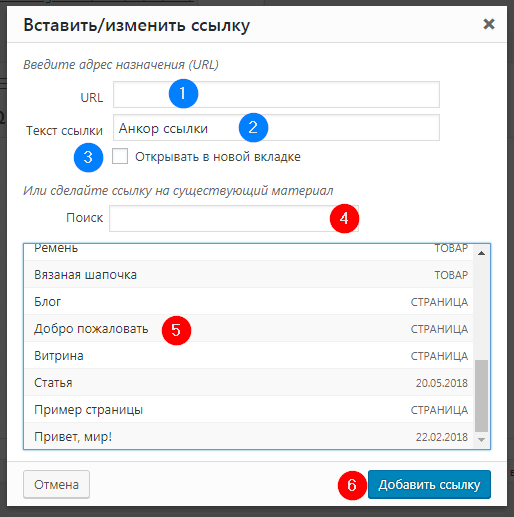 Установка WordPress на сайт: пошаговое руководство за 2 минуты (2024)
В этом руководстве вы узнаете, как быстро и просто установить WordPress на свой сайт, используя хостинг Sprinthost.ru. Получите пошаговые инструкции для успешного запуска вашего проекта в 2023 году.
 Импорт сайта из Figma в WordPress: Легкая вёрстка с Elementor и Tilda за 1 минуту
В этом руководстве вы узнаете, как быстро и просто перенести макет из Figma в Tilda, а также найдете советы по импорту сайта из Figma в WordPress для удобной работы с дизайном.
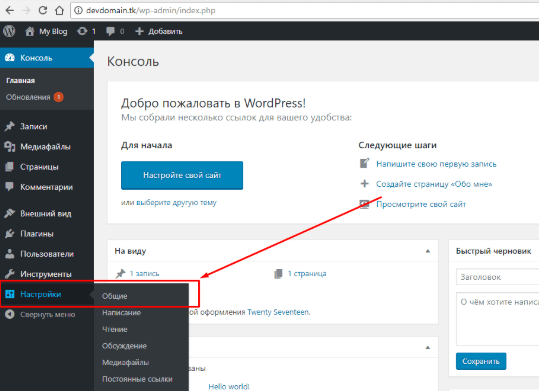 Как изменить название сайта в WordPress: пошаговое руководство по смене названия страницы
В этой статье вы узнаете, как изменить название вашего сайта на платформе WordPress. Пошаговая инструкция поможет вам быстро и легко обновить название в настройках сайта.
Рекомендации
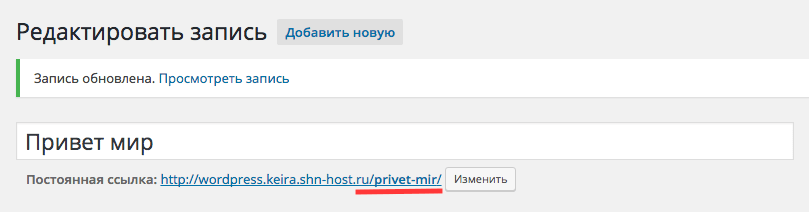 Как изменить URL страницы в WordPress: пошаговое руководство
Узнайте, как правильно изменить URL адрес страницы на сайте WordPress, чтобы улучшить SEO и сделать ссылки более удобными для пользователей. Следуйте простым шагам для успешного редактирования.
Читать далее... Конвертация Bootstrap шаблона в сайт WordPress: пошаговое руководство по созданию плагина
В данной статье мы рассмотрим пошаговый процесс конвертации Bootstrap шаблона в полноценный сайт на WordPress с использованием PHP, чтобы сделать ваш сайт более функциональным и адаптивным.
Читать далее... Импортируйте сайт на WordPress: пошаговое руководство по переносу и импорту товаров в WooCommerce
Импортируйте товары в WooCommerce с помощью WP All Import, используя XML или CSV. Узнайте, как легко перенести данные на свой сайт WordPress и оптимизировать процесс импорта.
Читать далее...Видите После Добавления
Как вы видите, после добавления произвольного поля вам придется выбирать это поле и вводить его значение каждый раз, когда вы пишите новую запись. Однако вы также можете использовать это пространство для включения сведений об авторе, лицензии и т.д. Перейдите на страницу настроек плагина, чтобы сконфигурировать его согласно вашим потребностям. Тема (в английской версии — Theme) — внешний вид сайта, визуальное отображение контента. Отметим, что этот лимит выставляется специально для обеспечения безопасности и максимальной эффективности работы сайта в целом. Поскольку новые salt генерируются случайным образом для каждого пароля, очень важно их поменять на новые в файле wp-config.php. 3.3. Обновление 02.04.2020: Похожие методики, кстати, используются и при увеличении PHP-параметра, отвечающего за размер файла загрузки картинок в медиабиблиотеку и архивов шаблонов/плагинов через админку. Подробнее о блоке «Группа» можно узнать здесь. Надеюсь понятно описала) Алёна / 03.03.2016, 22:45 Ответить. Это поможет снизить количество ошибок и обеспечить лучший пользовательский опыт. как подключить wordpress
Установка Local Windows
Установка Local в Windows происходит так же, как и установка любого другого приложения. Кто и зачем это делает? Именно это нас сегодня и ждёт! После этого, выбрать вкладку — Зарегистрировать домен. На этом экране вы можете легко ввести мета-описание и ключевые слова, точно так же, как для поста или страницы. Для этого введите адрес вашего сайта, добавив в конце «/wp-admin» (например, yoursite.com/wp-admin). Теперь у вас есть новая кнопка на вашем сайте WordPress. Строки, колонки, элементы и их настройки. У Евгения отличнейшая партнерка и огромное количество учебного высококачественного материала. Благодаря панели управления сложные вещи становятся простыми. как подключить wordpress
Последнее Время Широкое
В последнее время широкое распространение получил JetPack, который представляет собой даже не один плагин, а целый набор из нескольких десятков полезных расширений — своего рода сборник необходимых плагинов, после инсталляции которого ставить что-то ещё обычно уже не нужно. Щелкаем по Import в верхней части, чтобы перейти на страницу импорта, после чего выбираем Browse для поиска SQL-файла на своем компьютере. Можно выбрать несколько рубрик: Ещё ниже находится блок "Метки". Система для создания и ведения блогов wordpress развивается бурными темпами – с каждым днем количество плагинов и шаблонов увеличивается, а разработчики беспрерывно наращивают функционал. Когда нужно менять пароль WordPress через phpMyAdmin? Установка счётчика не на всех страницах. Это может помочь вам отследить виновника и по вашим проблемам. Для страниц записей подходят типы разметки Article и BlogPosting. С пятой версии WordPress, его придется установить как отдельный плагин. Перед установкой темы поставьте движок WordPress — инструкция здесь. как подключить wordpress