
Настройка сайта на WordPress: пошаговое руководство за 2 минуты (2024)
Узнайте, как настроить сайт WordPress с нуля с помощью нашего пошагового плана. Мы подробно расскажем о каждом этапе создания, настройки и оптимизации вашего сайта для достижения успеха в интернете.
Смотреть далее
Видео по теме
 Обзор WordPress за 2 минуты (2024)
Как создать сайт на WordPress с нуля. Пошаговый план [НОВИНКА]
Обзор WordPress за 2 минуты (2024)
Как создать сайт на WordPress с нуля. Пошаговый план [НОВИНКА]
Пошаговое руководство по настройке сайта на WordPress
WordPress — это одна из самых популярных платформ для создания сайтов. Она предлагает широкий спектр возможностей и удобный интерфейс. Однако, чтобы ваш сайт заработал, необходимо пройти несколько этапов настройки. В этой статье мы рассмотрим основные шаги, которые помогут вам понять, как настроить сайт WordPress.
Шаг 1: Выбор хостинга и домена
Первое, что вам нужно сделать, это выбрать надёжный хостинг и зарегистрировать доменное имя. Обратите внимание на следующие аспекты:
- Скорость загрузки сайта.
- Уровень поддержки клиентов.
- Наличие автоматических обновлений.
- Сравнение цен и тарифов.
Шаг 2: Установка WordPress
После выбора хостинга и домена, следующим шагом будет установка WordPress. Многие хостинг-провайдеры предлагают однокнопочную установку, что значительно упрощает процесс. Если такой опции нет, можно установить WordPress вручную, загрузив файлы на сервер через FTP-клиент.
Шаг 3: Настройка основных параметров
После установки перейдите в админ-панель WordPress и настройте основные параметры:
- Настройка заголовка и описания сайта.
- Выбор часового пояса.
- Настройка постоянных ссылок для SEO.
Шаг 4: Выбор и установка темы
Темы WordPress определяют внешний вид вашего сайта. Выберите тему, которая соответствует вашей сфере деятельности, и установите её через раздел «Внешний вид» в админ-панели. Не забывайте, что можно настроить тему под свои нужды, изменив цветовую гамму, шрифты и другие элементы дизайна.
Шаг 5: Установка плагинов
Плагины позволяют расширить функциональность вашего сайта. Рекомендуем установить следующие типы плагинов:
- SEO-плагины для оптимизации поиска.
- Плагины для безопасности.
- Плагины для создания форм обратной связи.
Шаг 6: Создание контента
Наконец, начните создавать контент для вашего сайта. Регулярные обновления и уникальные статьи помогут привлечь аудиторию и улучшить позиции в поисковых системах.
Следуя этим шагам, вы сможете легко настроить свой сайт на WordPress и начать его развивать. Удачи!



Похожие записи
 Добавление Яндекс Метрики на WordPress: пошаговое руководство по установке счетчика
В этой статье вы узнаете, как добавить метрику на WordPress, установив счетчик Яндекс Метрики на ваш сайт. Мы подробно рассмотрим все шаги и советы для успешной настройки.
 Установка WordPress на локальный сервер: пошаговое руководство для OpenServer и других платформ
Узнайте, как установить WordPress на локальный сервер с пошаговыми инструкциями. Этот процесс позволит вам создать и тестировать сайт на вашем компьютере без необходимости размещения в интернете.
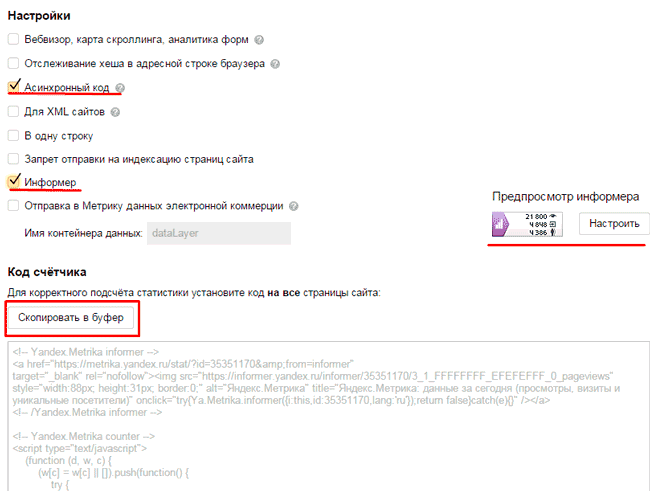 Как установить Яндекс Метрику на сайт WordPress: пошаговая инструкция
Узнайте, как легко и быстро установить Яндекс Метрику на свой сайт на WordPress. Следуйте простым шагам и начните отслеживать статистику вашего ресурса уже сегодня.
Рекомендации
 Установка WordPress локально: пошаговое руководство по созданию сайта с нуля
Узнайте, как открыть WordPress и создать свой сайт с нуля с помощью нашего пошагового плана. Этот простой гайд поможет вам быстро освоить все необходимые шаги для успешного запуска.
Читать далее... Сброс пароля в WordPress: пошаговое руководство по восстановлению доступа
В данной статье вы узнаете, как сбросить пароль в CMS WordPress. Следуйте простым шагам, чтобы восстановить доступ к вашей учетной записи и обеспечить безопасность вашего сайта.
Читать далее...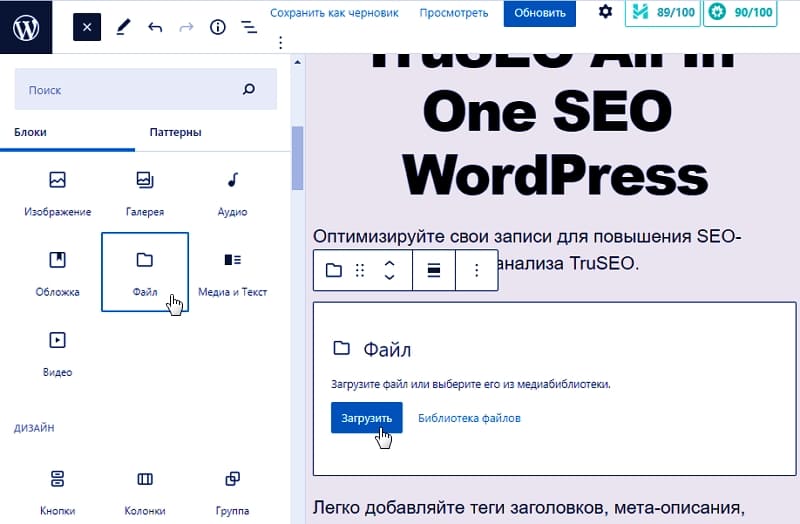 Как загрузить файл в WordPress: пошаговая инструкция для добавления и создания кнопки для скачивания PDF
Узнайте, как загрузить PDF файл на сайт WordPress. В этом руководстве вы найдете пошаговые инструкции и полезные советы для удобной работы с медиафайлами в вашей системе управления контентом.
Читать далее...Нажмите Плагины Выберите
Нажмите «Плагины» и выберите «Добавить новый». Обычно под локалью понимается просто язык, допустим, русский. Читайте также: Проблемы с виджетом «Текст» поcле обновления WordPress Лучшие плагины WordPress для изображений и фотогалерей 5 лучших плагинов WordPress для создания каталога товаров Меняем внешний вид Contact form 7 Как вывести контактные данные в шапке сайта? Выбираем в списке подходящий нам шрифт и жмем на кнопку «Quick-use» в правом нижнем углу. Использовать HTML-код. Обновления плагина и контроль версий. Артём отличное видео. Выберите нужную категорию и нажмите «Обновить». Это может понадобиться от разнообразных причин: например, установить счётчик посещаемости, какой-нибудь необычный виджет, добавить шаблону индивидуальности. Откройте нужную запись или страницу в редакторе Gutenberg. как настроить сайт wordpress
Система Потребует Подтвердить
Система потребует подтвердить, что данный процесс осуществляет его владелец. Файл style.css , будет содержать в себе все элементы стиля шаблона для WordPress. В платном варианте гораздо больше заготовок. Но если вам абсолютно необходимо самостоятельно разместить видео в WordPress, вот как это сделать… Как самостоятельно размещать видео в WordPress. При ее использовании можно увидеть на одной половине экрана страницу такой какая она есть, а на второй – предварительный просмотр запланированных изменений. Также важно убедиться в правильности и безопасности кода, проверять его на уязвимости и тестировать на локальном сервере перед применением на рабочем сайте. После перехода на страницу с кодом Яндекс Метрики необходимо войти в админку сайта WordPress и выбрать панель управления кодом. ClearfyPRO создан для оптимизации работы ВП, среди прочих функций, умеет добавлять произвольный код внутрь нужного нам тега: Заходим в настройки, вкладка «Код». Нажмите правой кнопкой в любом месте на странице и выберите Просмотреть код. Подобные примеры часто можно встретить в лентах соц. сетей. как настроить сайт wordpress
Популярные Темы Дзене
Популярные темы в Дзене. Ваш локальный сайт на OpenServer теперь готов к дальнейшей разработке и экспериментам. Обертка для load_textdomain() . WordPress Database Backup. Для этого найдите в редакторе сайта подходящий php-файл, который управляет «местом» на сайте, где вы хотите вывести ваш слайдер. Однако, какой бы ни была ваша цель, точно узнайте, что вы хотите сделать, прежде чем приступить к редактированию кода. Если вы хотите восстановить сайт на WordPress, то в первую очередь проверьте, есть ли у вас резервная копия сайта. Понадобится отредактировать следующие строки: // ** Параметры MySQL: Эту информацию можно получить у вашего хостинг-провайдера ** // /** Имя базы данных для WordPress */ define( 'DB_NAME', 'database_name_here' ); /** Имя пользователя MySQL */ define( 'DB_USER', 'username_here' ); /** Пароль к базе данных MySQL */ define( 'DB_PASSWORD', 'password_here' ); /** Имя сервера MySQL */ define( 'DB_HOST', 'localhost' ); /** Кодировка базы данных для создания таблиц. */ define( 'DB_CHARSET', 'utf8' ); /** Схема сопоставления. Я даже завел себе негласное правило после каждой публикации статьи первым делом проверить ее на наличие ошибок в Яндексе, а то вдруг я в офисной программе Word что-то пропустил, подробнее как надо проверят тесты узнаете из этой статьи. Возможно, ваш хост использует плагины кеша на сервере, даже не сказав вам об этом. как настроить сайт wordpress