
Как добавить шаблон страницы в WordPress: пошаговое руководство и советы по разработке
Узнайте, как добавить шаблон страницы в WordPress, чтобы создать индивидуальный дизайн для ваших страниц. Этот процесс поможет выделить ваш сайт и сделать его более уникальным и функциональным.
Смотреть далее
Видео по теме
 Как создать шаблон страницы Wordpress, записи или другого типа поста - уроки и разработка WP
Как создать индивидуальный шаблон страницы в WordPress
Как создать шаблон страницы Wordpress, записи или другого типа поста - уроки и разработка WP
Как создать индивидуальный шаблон страницы в WordPress
Как создать уникальный шаблон страницы в WordPress
WordPress предоставляет множество возможностей для настройки вашего сайта. Одним из важнейших аспектов является создание и добавление шаблонов страниц. В этой статье мы рассмотрим, как добавить шаблон страницы в WordPress и сделать ваш сайт более уникальным.
Шаг 1: Подготовка файлов
Перед тем как начать, вам потребуется текстовый редактор и доступ к файловой системе вашего сайта. Создайте новый файл в папке вашей темы. Назовите его, например, custom-template.php.
Шаг 2: Добавление заголовка шаблона
Чтобы WordPress распознал ваш файл как шаблон, добавьте в начало файла следующий код:
<?php /* Template Name: Мой уникальный шаблон */ ?>
Этот код сообщает системе, что файл является шаблоном и предоставляет ему имя, которое будет отображаться в админке.
Шаг 3: Структура шаблона
Далее, вы можете начать добавлять HTML и PHP-код, который определит структуру вашего шаблона. Например:
<?php get_header(); ?>

<div class="custom-content">
    <h1>Добро пожаловать на мою уникальную страницу!</h1>
    <p>Здесь вы можете добавить свой собственный контент.</p>
</div>

<?php get_footer(); ?>
Это создаст базовую структуру страницы, включая заголовок и подвал вашего сайта.
Шаг 4: Добавление шаблона в WordPress
Теперь, когда ваш шаблон готов, зайдите в админку WordPress, создайте новую страницу или редактируйте существующую. В правой колонке вы увидите метабокс "Атрибуты страницы". Здесь выберите ваш новый шаблон из выпадающего списка.
Шаг 5: Публикация страницы
После того как вы выбрали шаблон, добавьте контент и опубликуйте страницу. Теперь ваш уникальный шаблон будет использоваться для отображения этой страницы.
Заключение
Создание и добавление шаблонов страниц в WordPress – это простой и эффективный способ кастомизировать ваш сайт. Следуя этим шагам, вы сможете создать уникальный дизайн, который выделит ваш ресурс среди других.



Похожие записи
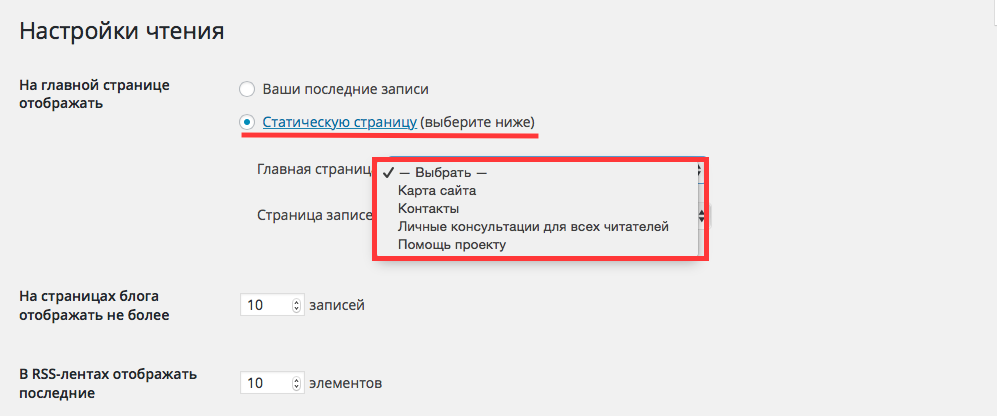 Как быстро изменить главную страницу в WordPress за 1 минуту
Узнайте, как быстро и легко изменить главную страницу в WordPress. Следуя простым шагам, вы сможете настроить внешний вид вашего сайта всего за одну минуту.
 Настройка HTTPS для WordPress: пошаговое руководство по установке SSL сертификата
Узнайте, как настроить HTTPS в WordPress, установив SSL сертификат для вашего сайта. Защитите данные пользователей и улучшите SEO, следуя простым шагам для активации безопасной версии вашего блога.
 Как легко перенести сайт на WordPress: пошаговая инструкция по миграции с помощью Duplicator
Узнайте, как легко и быстро перенести сайт на WordPress. В этом руководстве мы подробно расскажем о всех этапах копирования и настройки вашего нового сайта на платформе WordPress.
Рекомендации
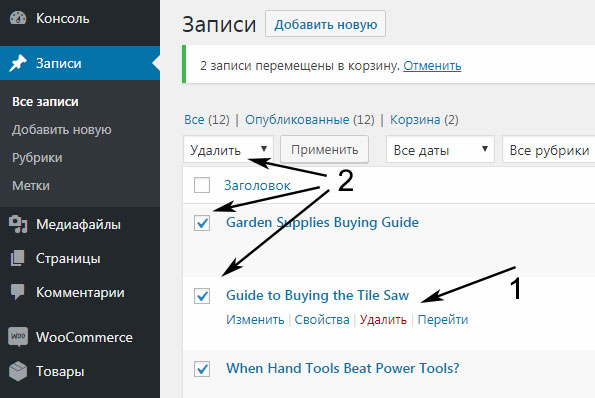 Как быстро удалить WordPress: пошаговая инструкция и советы
Узнайте, как удалить запись или страницу в WordPress быстро и просто. Следуйте нашим пошаговым инструкциям, чтобы эффективно управлять своим контентом и поддерживать порядок на сайте.
Читать далее...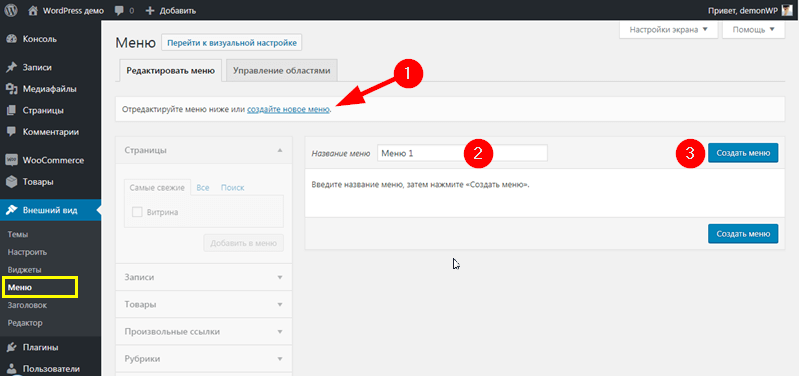 Как добавить страницу в меню WordPress: пошаговое руководство по созданию и настройке рубрик
В этой статье вы узнаете, как добавить новую страницу в меню WordPress, чтобы улучшить навигацию вашего сайта, сделать его более удобным для пользователей и повысить видимость важного контента.
Читать далее... Как работает WordPress: азы и создание веб-сайта за 1 час!
Изучите основы WordPress за час! Узнайте, как работает эта популярная платформа, и создайте свой собственный веб-сайт с помощью простых шагов и полезных советов. Начните свой путь в веб-разработке сегодня!
Читать далее...Лишь Небольшой Обзор
Это лишь небольшой обзор возможностей редактирования HTML кода страницы в WordPress. Первым делом перейдите по ссылке в любую из рубрик и посмотрите, как ваша тема отображает эту страницу. Далее покажем на примере Youtube как вставить видео на сайт WordPress. Итак, настройка доступа к файлам является необходимым этапом для того, чтобы добавить php код в WordPress. Rank Math SEO Аналогичный принцип работы. Есть несколько способов вставить код в WordPress, в зависимости от того, что вы хотите сделать. В такой ситуации мы можем сами создать свою область и поместить ее абсолютно в любой части сайта. При необходимости изменить цены или внести другие правки, достаточно будет отредактировать исходный блок, а не открывать каждую запись заново и вносить изменения. Мне нравится 12. Либо, если вы хотите полностью перезапустить сайт WordPress, вы можете уничтожить существующую версию ресурса и переустановить чистую копию WordPress с нуля. как добавить шаблон страницы в wordpress
Рубрики Wordpress Создание
Рубрики WordPress: создание, редактирование, удаление. Что такое ошибка исчерпания памяти WordPress? Чтобы добавить виджеты в новую тему, перейдите во «Внешний вид» — «Виджеты». Самые новые продукты — отображение последних продуктов в виде сетки. Вначале я писал о том, что есть правильные и неправильные способы добавить код в WordPress. Я рекомендую использовать последний подход, поскольку не всегда в самом начале можно знать, какие метки будут лучше всего отвечать контенту. Выберите сервис шеринга, например, Pluso. Если плагин активирован, на нем появится кнопка Деактивировать. Удаление записей в WordPress является простым и быстрым процессом. Запустите следующий скрипт: sudo mysql_secure_installation. как добавить шаблон страницы в wordpress
Обновления Если Вставляете
Обновления: Если вы вставляете PHP код напрямую в файлы WordPress, то при обновлении темы или плагинов ваши изменения могут быть потеряны. Естественно, да. Если вы еще не определились с хостингом для сайта. Где брать новые виджеты WordPress. Что переводить? Мы можем напрямую выбрать, хотим ли мы перевести тему или плагин. Но самые лучший вариант — это уникальный шаблон, которого нет еще ни у кого, ведь тема нашего сайта — это его лицо, которое посетитель запоминает и может узнать наш блог среди других. Я просто хочу, чтобы у вас были правильные ожидания. Пройдите по ссылке «Создать БД»: Главная страница phpMyAdmin. Когда ваш код в WordPress требует больше памяти, чем выделено по умолчанию, возникает следующая ошибка: Fatal error: Allowed memory size of 38424952 bytes exhausted (tried to allocate 2368674 bytes) in /example.ru/wp-includes/plugin.php on line 345. как добавить шаблон страницы в wordpress