
Как установить WordPress 6.0 локально на OpenServer: пошаговая инструкция и советы
В статье подробно рассматривается установка WordPress 6.0 на Open Server 6.0, включая настройки PHP и MySQL, а также советы по быстрому развертыванию и оптимизации сайта.
Смотреть далее
Видео по теме
 Как установить WordPress локально на компьютер, Установка WordPress 6.0 на OpenServer
Open Server 6.0 - Что они натворили в новой версии? Как работать с PHP и MySQL, Установка Wordpress
Как установить WordPress локально на компьютер, Установка WordPress 6.0 на OpenServer
Open Server 6.0 - Что они натворили в новой версии? Как работать с PHP и MySQL, Установка Wordpress
Как установить WordPress 6.0: Пошаговое руководство
WordPress — это одна из самых популярных платформ для создания сайтов. В этой статье мы рассмотрим, как установить WordPress 6.0, чтобы вы могли быстро начать работу над своим проектом.
Шаг 1: Подготовка хостинга и домена
Прежде чем установить WordPress, вам понадобится хостинг и домен. Выберите надежного провайдера, который поддерживает PHP и MySQL, так как это необходимые компоненты для работы WordPress. После регистрации домена и хостинга, вы можете перейти к следующему шагу.
Шаг 2: Скачивание WordPress
- Перейдите на официальный сайт WordPress.
- Скачайте последнюю версию WordPress 6.0 в формате ZIP.
После скачивания распакуйте архив на своем компьютере. Это создаст папку с файлами WordPress.
Шаг 3: Загрузка файлов на хостинг
Используйте FTP-клиент, чтобы загрузить распакованные файлы на ваш хостинг. Обычно это делается в папку public_html или www. После завершения загрузки вы сможете продолжить настройку.
Шаг 4: Создание базы данных
Для работы WordPress вам нужна база данных. Зайдите в панель управления хостингом и выполните следующие действия:
- Перейдите в раздел "Базы данных".
- Создайте новую базу данных и пользователя.
- Присвойте все права новому пользователю для этой базы данных.
Шаг 5: Настройка wp-config.php
Вернитесь к загруженным файлам WordPress и найдите файл wp-config-sample.php. Переименуйте его в wp-config.php и откройте. Вам нужно внести следующие изменения:
- Укажите имя базы данных.
- Введите имя пользователя и пароль.
Шаг 6: Завершение установки
Теперь откройте ваш браузер и перейдите по адресу вашего сайта. Вы увидите экран установки WordPress. Следуйте инструкциям на экране, чтобы завершить процесс установки. Выберите язык, введите название сайта и создайте учетную запись администратора.
Заключение
Теперь вы знаете, как установить WordPress 6.0. Следуя этому руководству, вы сможете быстро и легко создать свой сайт. Удачи в ваших начинаниях!



Похожие записи
 Установка WordPress на сайт: пошаговое руководство за 2 минуты (2024)
В этом руководстве вы узнаете, как быстро и просто установить WordPress на свой сайт, используя хостинг Sprinthost.ru. Получите пошаговые инструкции для успешного запуска вашего проекта в 2023 году.
 Настройка HTTPS для WordPress: пошаговое руководство по установке SSL сертификата
Узнайте, как настроить HTTPS в WordPress, установив SSL сертификат для вашего сайта. Защитите данные пользователей и улучшите SEO, следуя простым шагам для активации безопасной версии вашего блога.
 Как увеличить память WordPress и максимальный размер загружаемых файлов для ускорения сайта
Узнайте, как увеличить объем памяти WordPress, чтобы улучшить производительность сайта. Простые шаги и рекомендации помогут оптимизировать работу вашего ресурса и обеспечить быструю загрузку страниц.
Рекомендации
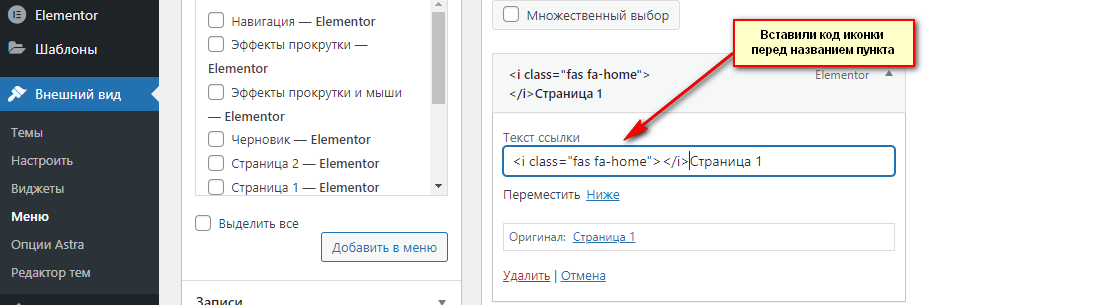 Как добавить Elementor в WordPress: Создайте мощное Мега Меню за 5 минут!
Узнайте, как легко и быстро добавить Elementor в WordPress, чтобы создать мощное мега меню всего за 5 минут. Простой пошаговый процесс для создания привлекательного и функционального меню на вашем сайте.
Читать далее...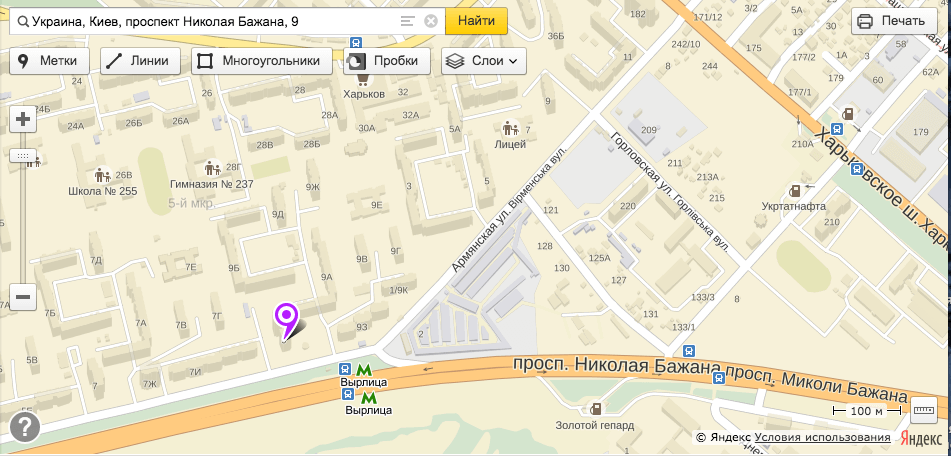 Как Добавить Карту в WordPress: Пошаговое Руководство по Elementor и Google Maps 2025
Узнайте, как добавить карту в WordPress с помощью Elementor. В нашем пошаговом руководстве вы легко вставите Google Maps на свой сайт, улучшив навигацию и пользовательский опыт.
Читать далее... Как редактировать код WordPress: Урок по вставке PHP, CSS, JS и HTML на ваш сайт
Узнайте, как редактировать шаблон WordPress, настраивая код для достижения нужного дизайна и функциональности. Мы расскажем о простых методах и полезных советах для начинающих и опытных пользователей.
Читать далее...Создатель Разработчик Шаблона
Создатель и разработчик шаблона "AB-Inspiration" для самостоятельной и профессиональной настройки сайтов на WordPress для бизнеса. Как добавить кнопку в запись или на страницу WordPress? Редактор Гутенберг внедрен в WordPress с конца 2018 года и сейчас используется по умолчанию. Отредактируйте файл PHP.ini. Если вы хотите добавить код HTML в существующий блок, Редактор блоков предлагает вам возможность конвертировать существующие блоки в HTML для редактирования. В данном примере лимит составляет 64 Мб. Если все прошло успешно, вы увидите страницу с поздравлением: Как установить WordPress через SSH. Страница обновится и предложить активировать тему. Плагин отключает эту настройку по умолчанию. Обычно эти проблемы возникают из-за кэширования. как установить wordpress 6.0
Остается Активировать Установка
Остается его активировать. Шаг 3: Установка кода на сайт WordPress. 1. Какие шорткоды присутствуют по умолчанию в WordPress. Вы можете использовать рейтинг в качестве основы для принятия своего решения. Поэтому, если не сработало, в файл темы functions.php нужно добавить php-код: add_filter( 'widget_text', 'do_shortcode' ); Для хедера или футера. Уллирих Вальштайн. Промокод на Expert Review. Этап: Запуск установки WordPress. Вручную редактировать код страниц WordPress имеет смысл в случаях, когда стандартные инструменты визуального редактора ограничены или вносят лишнюю разметку. Создайте новую страницу или пост в WordPress, затем нажмите кнопку "Edit with Elementor" (Редактировать с помощью Elementor). ✨ Прокачайте ваш сайт с помощью AI чат-бота! как установить wordpress 6.0
Таким Образом Бесплатно
Таким образом, Вы бесплатно добываете 1 обратную ссылку на свой сайт. В ближайшее время предстоит еще узнать, как установить счетчики посещаемости: Яндекс.Метрики Google Analytics LiveInternet. Файл .po представляет собой текстовый файл (его можно открыть, например, в блокноте, возвышенном тексте, редакторе атома или другом текстовом редакторе). Вы должны увидеть такой интерфейс: Нажмите Export на верхней вкладке. В category.php выводит все поля для записи без проблем, что касается рубрики — можно добавить поле без проблем, но как его вывести? Podporte nás zdieľaním článku: Нажмите, чтобы открыть на Facebook (Открывается в новом окне) Facebook Нажмите, чтобы поделиться на LinkedIn (Открывается в новом окне) LinkedIn Нажмите, чтобы поделиться в X (Открывается в новом окне) X Послать ссылку другу по электронной почте (Открывается в новом окне) E-mail. Увеличение предела памяти WordPress. Всегда используйте эти функции в своих плагинах вместо того, чтобы жестко кодировать ссылки на каталог wp-content или использовать внутренние константы WordPress. Теперь вы знаете, как создать дочернюю тему для добавления CSS в WordPress. Там же предлагается множество полезных кодов WooCommerce для товаров. как установить wordpress 6.0