
Как легко перенести сайт на WordPress: пошаговая инструкция по миграции с помощью Duplicator
Узнайте, как легко и быстро перенести сайт на WordPress. В этом руководстве мы подробно расскажем о всех этапах копирования и настройки вашего нового сайта на платформе WordPress.
Смотреть далее
Видео по теме
 ❓ КАК ПЕРЕНЕСТИ САЙТ НА WORDPRESS НА ДРУГОЙ ХОСТИНГ | МИГРАЦИЯ САЙТА НА WORDPRESS | DUPLICATOR
Копирование сайта на WordPress ⚡ Как перенести WordPress
❓ КАК ПЕРЕНЕСТИ САЙТ НА WORDPRESS НА ДРУГОЙ ХОСТИНГ | МИГРАЦИЯ САЙТА НА WORDPRESS | DUPLICATOR
Копирование сайта на WordPress ⚡ Как перенести WordPress
Как перенести сайт на WordPress: пошаговое руководство
Перенос сайта на платформу WordPress может показаться сложной задачей, но следуя нескольким простым шагам, вы сможете сделать это быстро и эффективно. В этой статье мы рассмотрим основные этапы процесса, чтобы вы могли без проблем перейти на эту популярную CMS.
1. Подготовка к переносу
Перед тем как перенести сайт на WordPress, важно провести предварительную подготовку:
- Создайте резервную копию вашего текущего сайта.
- Выберите хостинг, совместимый с WordPress.
- Убедитесь, что у вас есть доступ к базе данных и FTP.
2. Установка WordPress
Следующий шаг - установка WordPress на новом сервере. Обычно это можно сделать через панель управления хостингом:
- Зайдите в панель управления.
- Найдите раздел "Установка приложений" или "Установка WordPress".
- Следуйте инструкциям для завершения установки.
3. Перенос контента
После установки WordPress, вам нужно перенести контент вашего сайта. Это можно сделать несколькими способами:
- Экспортируйте контент из вашего текущего сайта (если это возможно).
- Импортируйте данные в WordPress с помощью встроенного инструмента импорта.
- Если у вас много страниц и постов, рассмотрите возможность использования плагинов для миграции.
4. Настройка дизайна и функционала
После переноса контента важно настроить внешний вид вашего сайта:
- Выберите подходящую тему для вашего сайта.
- Настройте необходимые плагины для улучшения функциональности.
- Проверьте, чтобы все ссылки и изображения работали корректно.
5. Тестирование и запуск
Перед тем как запустить сайт, обязательно проведите тестирование:
- Проверьте скорость загрузки страниц.
- Убедитесь, что все формы и интерактивные элементы функционируют.
- Проверьте адаптивность сайта на разных устройствах.
Следуя этим шагам, вы сможете успешно перенести сайт на WordPress и наслаждаться всеми его преимуществами!



Похожие записи
 Урок 1: Как установить Elementor на WordPress и создать сайт с темой Hello Elementor
Установить Elementor на WordPress просто: зайдите в админку, выберите «Плагины», нажмите «Добавить новый», найдите Elementor и установите. Активируйте плагин, и начните создавать уникальные страницы!
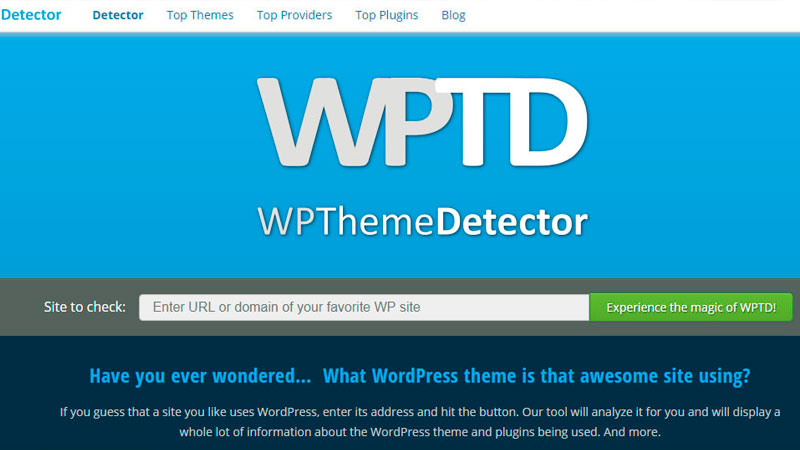 Как узнать плагины сайта WordPress: советы по определению и установке
В этом уроке вы узнаете, как скачать, установить и удалить плагины для WordPress. Также рассмотрим, как проверить, какие плагины используются на сайте WordPress.
 Как добавить шорткод в WordPress: пошаговое руководство и создание простого шорткода
В статье рассмотрим, как создать шорткод в WordPress, его применение и особенности. Узнайте, как легко добавить шорткод и использовать его для улучшения функциональности вашего сайта.
Рекомендации
 Добавление кнопки со ссылкой в WordPress: пошаговая инструкция с использованием Elementor
Узнайте, как добавить кнопку со ссылкой в WordPress с помощью Elementor. Используйте якорные ссылки для быстрой навигации по странице и улучшите пользовательский опыт на вашем сайте.
Читать далее...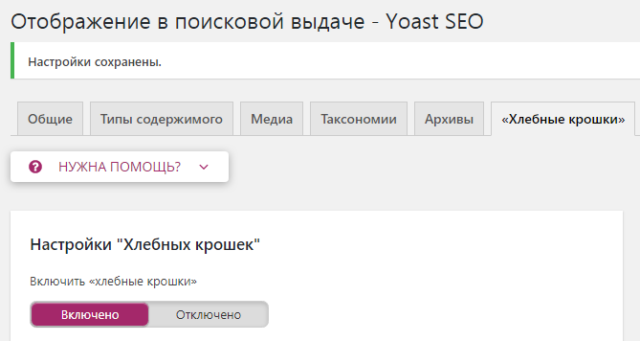 Как настроить SEO на WordPress: 7 шагов к успешному продвижению сайта
Узнайте, как самостоятельно настроить SEO для вашего сайта на WordPress в 2025 году. Следуйте простым шагам, чтобы улучшить видимость и привлечь больше посетителей на ваш ресурс.
Читать далее...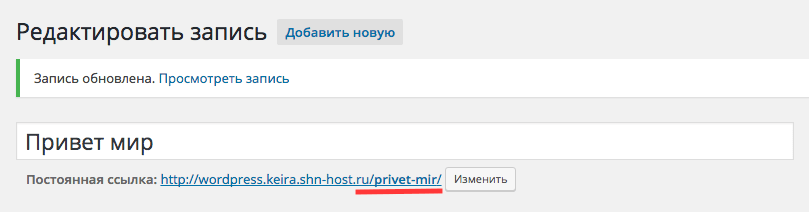 Редактирование страниц в WordPress: как настроить главную страницу и изменить контент
В этой статье вы узнаете, как настроить домашнюю страницу в WordPress и назначить её в качестве главной. Также рассмотрим, как отредактировать страницы для улучшения пользовательского опыта.
Читать далее...Проверить Поддерживает Отслеживание
Проверить XML-фид. Поддерживает отслеживание целей, событий, электронной торговли и A/B-тестирования через Google Optimize. Посмотрите демо-версии и подумайте, какой вариант вам ближе! 💖 P.S. Вы можете найти плагин на других сайтах, например, на сайтах разработчиков или на специализированных ресурсах. Удачи! Действия позволяют вам вставить свой код в определенные моменты во время выполнения WordPress. В этом блоке подробно описываются причины, поэтому Вам останется только устранить проблемы внутри сайта. Обычно необходимо проверить, чтобы адрес email соответствовал определённому формату и включал только доверенные домены, такие как gmail.com, yandex.ru или mail.ru. Зайдите в админку сайта. Как было уже сказано, вы можете легко управлять своими фрагментами PHP кода, включать, выключать, редактировать, удалять, клонировать или экспортировать их. как перенести сайт на wordpress
Просмотр Отображает Посты
Просмотр — отображает все посты, которым присвоен выбранный тег. Здесь мы рассказывали, как сгенерировать правильный .htaccess для WordPress. Заходим на [urlspan]metrika.yandex.ru[/urlspan] и нажимаем на «Перейти». Не пренебрегайте ею, чтобы ваше веб-приложение работало без ошибок и оставалось безопасным. Установка происходит быстро. Настройка FTP. Используя приведенный выше пример, ниже показано, как отменить этот процесс и деактивировать плагин: /** * Deactivation hook. */ function pluginprefix_deactivate() // Unregister the post type, so the rules are no longer in memory. unregister_post_type( 'book' ); // Clear the permalinks to remove our post type's rules from the database. flush_rewrite_rules(); > register_deactivation_hook( __FILE__, 'pluginprefix_deactivate' ); Для получения дополнительной информации об активации и деактивации хуков, есть несколько отличных ресурсов: register_activation_hook() в справочнике по функциям WordPress. register_deactivation_hook() в справочнике по функциям WordPress. 2.4 Методы деинсталляции. Nr.: 42403034996 PVN reģ. Их появление скорее всего не приведет к исключению из поиска, однако может серьезно повлиять на видимость сайта. Создание плагина WooCommerce по сути практически то же самое, что и создание обычного плагина для WordPress, но тем не менее есть некоторые принципиальные отличия, про которые нужно помнить. как перенести сайт на wordpress
Связано Ваше Мета
Это связано с тем, что ваше мета-описание будет автоматически обновляться, если вы позже внесете изменения в любое из них. Очистка кэша вручную (FTP / хостинг) Если вы не используете плагины, можно очистить кэш вручную: Подключитесь к сайту через FTP или файловый менеджер хостинга. Потому что на подсознательном уровне каждый пользователь оценивает содержание веб-страницы по ее дизайну. Я даже смог разместить разные карты на разных страницах сайта, используя разные шорткоды. Теперь откройте настройки плагина. Способ 2. Вопросы, замечания, предложения приветствуются в комментариях. Согласно документации PHP, важную роль в этом вопросе играют три директивы: post_max_size upload_max_filesize memory_limit. Поэтому убедитесь, что нет никаких символьных ссылок перед тем, как менять права доступа к файлам и папкам. В дополнение к настройкам на панели инструментов для каждого блока имеются свои настройки на боковой панели редактора. как перенести сайт на wordpress