
Как работает WordPress: азы и создание веб-сайта за 1 час!
Изучите основы WordPress за час! Узнайте, как работает эта популярная платформа, и создайте свой собственный веб-сайт с помощью простых шагов и полезных советов. Начните свой путь в веб-разработке сегодня!
Смотреть далее
Видео по теме
 Обзор WordPress за 2 минуты (2024)
Изучение WordPress с нуля за час! Создание веб-сайта на основе ВордПресс
Обзор WordPress за 2 минуты (2024)
Изучение WordPress с нуля за час! Создание веб-сайта на основе ВордПресс
Что такое WordPress?
WordPress — это одна из самых популярных систем управления контентом (CMS), используемая для создания и управления веб-сайтами. Благодаря своей гибкости и простоте, она подходит как для новичков, так и для опытных разработчиков. В этой статье мы рассмотрим основные аспекты работы с WordPress и его ключевые особенности.
Основные возможности WordPress
- Темы: WordPress предлагает множество бесплатных и платных тем, которые позволяют легко изменять внешний вид сайта.
- Плагины: С помощью плагинов можно добавлять различные функции, такие как SEO-оптимизация, контактные формы и интеграция с социальными сетями.
- Редактирование контента: Удобный визуальный редактор позволяет создавать и редактировать страницы и записи без необходимости в знании языков программирования.
Как начать работу с WordPress?
Для начала работы с WordPress необходимо выполнить несколько простых шагов:
- Выбор хостинга: Найдите надежного провайдера хостинга, который поддерживает WordPress.
- Установка WordPress: Многие хостинги предлагают автоматическую установку WordPress одним кликом.
- Выбор темы: После установки выберите тему, которая соответствует вашему стилю и целям.
- Настройка плагинов: Установите необходимые плагины для добавления функциональности.
WordPress: как работает азы
В основе WordPress лежит структура, которая позволяет легко управлять контентом. Он разделяет данные на две основные категории: записи и страницы. Записи чаще всего используются для ведения блогов, тогда как страницы предназначены для статического контента, такого как "О нас" или "Контакты". Кроме того, WordPress использует базу данных для хранения информации, что обеспечивает быструю загрузку и легкость в редактировании.
Заключение
WordPress — это мощный инструмент для создания сайтов, который сочетает в себе простоту и многофункциональность. Понимание его основ поможет вам эффективно использовать платформу для реализации ваших идей и проектов.



Похожие записи
 Добавление Яндекс Метрики на WordPress: пошаговое руководство по установке счетчика
В этой статье вы узнаете, как добавить метрику на WordPress, установив счетчик Яндекс Метрики на ваш сайт. Мы подробно рассмотрим все шаги и советы для успешной настройки.
 Как быстро перенести домен на WordPress: пошаговое руководство за 2 минуты
Узнайте, как быстро и легко перенести сайт на WordPress с одного домена на другой. Мы предоставим пошаговую инструкцию, чтобы вы смогли выполнить это всего за 2 минуты.
 Урок 1: Как установить Elementor на WordPress и создать сайт с темой Hello Elementor
Установить Elementor на WordPress просто: зайдите в админку, выберите «Плагины», нажмите «Добавить новый», найдите Elementor и установите. Активируйте плагин, и начните создавать уникальные страницы!
Рекомендации
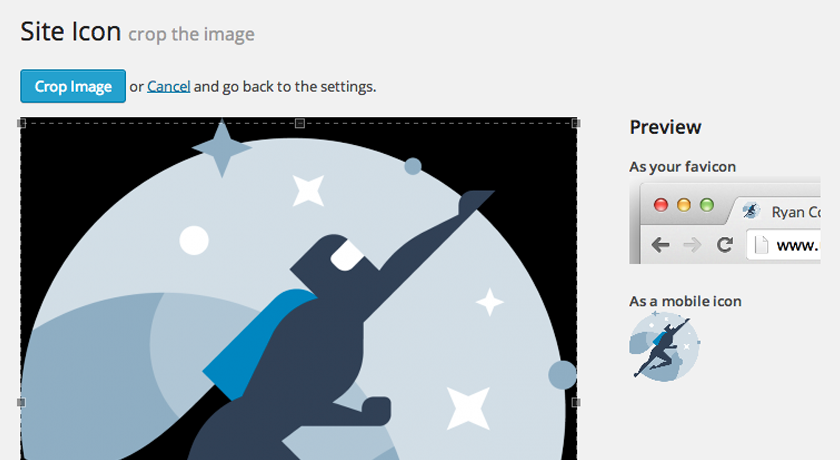 Как добавить фавикон на сайт WordPress: простое руководство за 2 минуты
В этом уроке вы узнаете, как создать фавикон и установить его на сайт WordPress. Мы рассмотрим простые шаги для добавления фавикона, чтобы сделать ваш сайт более узнаваемым и привлекательным.
Читать далее...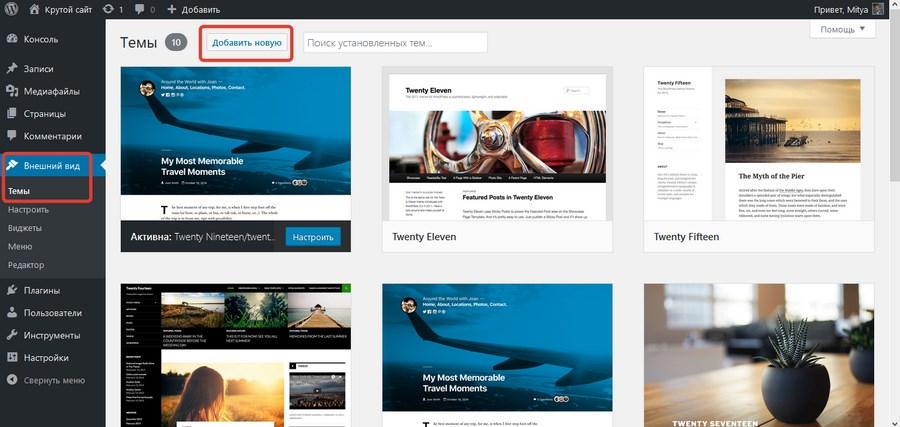 Как добавить страницу и сопутствующие товары в WordPress: пошаговое руководство
В этом руководстве вы узнаете, как добавить сопутствующие товары в WordPress с помощью WooCommerce, что поможет увеличить продажи и улучшить взаимодействие с клиентами на вашем интернет-магазине.
Читать далее... Как редактировать шаблон и страницы сайта на WordPress: Полное руководство
Узнайте, как легко редактировать страницы на WordPress. В нашем руководстве вы найдете пошаговые инструкции и советы, которые помогут вам сделать изменения быстро и эффективно.
Читать далее...Окно Дальнейших Действий
Окно дальнейших действий. Не стоит заигрывать с увеличением лимитов в WP_MEMORY_LIMIT, ведь если какой то скрипт работает не правильно, следует обратиться к его разработчику. Конечно это скорее всего было связанно с хостингом, поскольку я еще не до конца перенес все проекты на другой хостинг, а сайт на котором я делал удаление записей был еще на старом хостинге . Не все новички знают, но сразу после установки движка WP, у вас уже будет набор из ряда стандартных виджетов, которые можно и нужно использовать, если они будут полезны в конкретном проекте. После успешного извлечения папки вам необходимо загрузить её на ваш сервер в директорию . Слева — список недавно созданных страниц. Поскольку это плагин для WordPress, установить Элементор можно очень просто и быстро прямо из репозитория. Как всегда осуществляем вход в админ панель, затем в левой стороне рабочего окна ищем вкладку «Внешний вид». Если что, в формате rar WordPress не закачивает темы и выдает ошибку. Как в WordPress вставить видео на сайт. wordpress как работает азы
Только Сообщения Могут
Только сообщения могут быть классифицированы. После создания меню вам нужно добавить пункты. Имя шорткода может содержать только латинские буквы, цифры, дефис ( - ) и нижнее подчёркивание ( _ ). После добавления изображения вы сможете увидеть настройки блока, в которые можно добавить метаданные для изображения, такие как alt text, size и добавить ссылку на изображение.^ 2. Он использует встроенную функциональность WordPress для быстрого выбора большого количества записей и их удаления. Данные функции мета-тегов мы упоминали в начале статьи. Нам нужно найти таблицу с пользователем вашего сайта. Редактор блоков WordPress по умолчанию, представленный в версии 5.0, — это Gutenberg. Способ 2: Ручная установка Вордпресс (универсальный вариант) Видеоинструкция. Активируйте его, в панели Плагины в админской панели. 3. wordpress как работает азы
Очень Простой Плагин
Очень простой плагин, который обладает только одной опцией – загрузка иконки кнопки. Это позволит вам восстановить вашу базу данных, как это было раньше. За него отвечает файл page.php . Эти настройки могут немного измениться с новым обновлением, поэтому прежде чем ими пользоваться узнайте для чего они нужны. Хотя он выглядит иначе, чем старый редактор WordPress, он по-прежнему выполняет все действия, которые вы могли выполнять в классическом редакторе. С этим виджетом тоже не должно возникнуть проблем, я думаю тут все понятно. На виртуальном хостинге Linux вы можете автоматически установить WordPress при помощи автоустановщика. Это увеличивает процент отказов и плохо влияет на SEO сайта. После установки и активации в разделе Настройки появится пункт PHP Inserter. Шаблон медицинского сайта включает онлайн-запись к врачу , каталог мед услуг , список врачей с опытом и рейтингом. wordpress как работает азы