
Увеличиваем Memory Limit в WordPress: Решение проблем с загрузкой файлов и Elementor
Необходимость увеличения memory limit в WordPress может возникнуть при использовании плагина Elementor. Узнайте, как правильно изменить настройки, чтобы избежать ошибок и улучшить производительность сайта.
Смотреть далее
Видео по теме
 Как в WordPress увеличить максимальный размер загружаемых файлов
Не загружается Elementor. Memory Limit в WordPress
Как в WordPress увеличить максимальный размер загружаемых файлов
Не загружается Elementor. Memory Limit в WordPress
Как увеличить память WordPress
WordPress — это мощная платформа для создания сайтов, однако иногда пользователи сталкиваются с ограничением памяти, что может привести к ошибкам и сбоям. В этой статье мы рассмотрим несколько способов, как увеличить memory limit WordPress, чтобы ваш сайт работал без сбоев.
1. Изменение файла wp-config.php
Первый и самый простой способ — это редактирование файла wp-config.php. Этот файл находится в корневой директории вашего сайта. Чтобы увеличить лимит памяти, выполните следующие шаги:
- Подключитесь к вашему сайту через FTP или используйте файловый менеджер хостинга.
- Найдите файл
wp-config.phpи откройте его для редактирования. - Добавьте следующую строку кода перед строкой
/* That's all, stop editing! Happy blogging. */: define('WP_MEMORY_LIMIT', '256M');
Эта команда увеличит лимит памяти до 256 МБ. Вы можете изменить значение на 512M или другое, если это необходимо.
2. Изменение файла .htaccess
Еще один способ — это редактирование файла .htaccess, который также находится в корне вашего сайта. Для этого:
- Откройте файл
.htaccessдля редактирования. - Добавьте следующую строку:
php_value memory_limit 256M
Сохраните изменения и закройте файл. Этот метод может не работать на всех хостингах, поэтому если у вас возникли проблемы, попробуйте другие способы.
3. Обратитесь к вашему хостинг-провайдеру
Если предыдущие методы не помогли, возможно, стоит обратиться к вашему хостинг-провайдеру. У них могут быть ограничения на уровне сервера, и они могут помочь вам увеличить лимит памяти на вашем аккаунте.
Заключение
Увеличение лимита памяти WordPress — это важный шаг для обеспечения стабильности и производительности вашего сайта. Попробуйте предложенные методы и выберите тот, который подходит именно вам.



Похожие записи
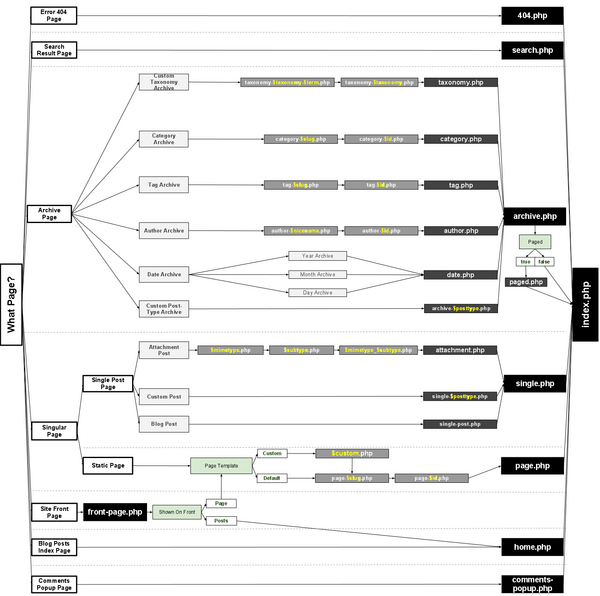 Как сделать шаблон страницы WordPress: пошаговое руководство для создания индивидуальных шаблонов
Узнайте, как создать уникальный шаблон страницы в WordPress, который позволит вам настроить внешний вид и функциональность ваших страниц, соответствуя индивидуальным требованиям вашего сайта и улучшая пользовательский опыт.
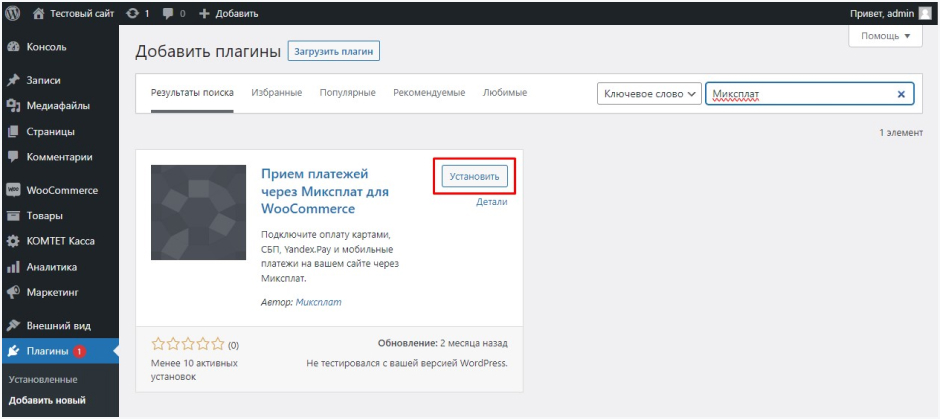 Добавьте WooCommerce в WordPress: 4 лучших плагина для вашего интернет-магазина
В статье рассматривается, как добавить вариативные товары в WooCommerce на платформе WordPress, шаг за шагом объясняя процесс настройки и управления различными вариантами товаров для вашего интернет-магазина.
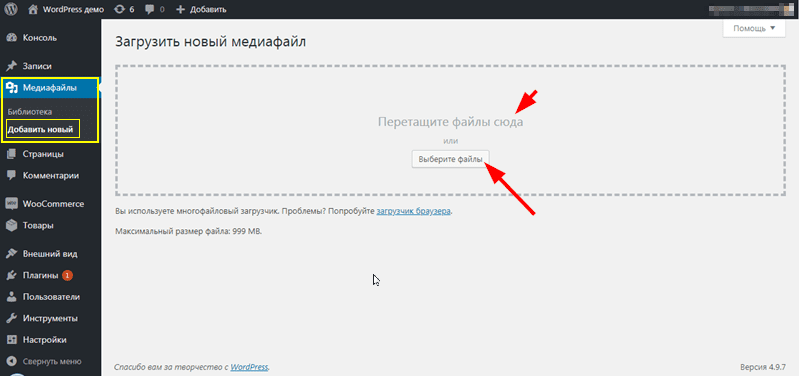 Как в WordPress увеличить скорость и максимальный размер загружаемых файлов: 10 полезных советов
Узнайте, как увеличить максимальный размер загружаемых файлов в WordPress. Мы рассмотрим несколько простых методов, которые помогут вам настроить параметры и решить проблему с ограничениями загрузки.
Рекомендации
 Как легко и быстро изменить шаблон WordPress: пошаговое руководство
Узнайте, как изменить шаблон WordPress за несколько простых шагов. Мы расскажем о выборе, установке и настройке тем, чтобы ваш сайт выглядел уникально и привлекательно.
Читать далее... Как настроить футер в WordPress: пошаговое руководство с Elementor Header & Footer Builder
В этом руководстве вы узнаете, как создать и настроить футер в WordPress с помощью Elementor Header & Footer Builder, чтобы ваш сайт выглядел профессионально и привлекательно для пользователей.
Читать далее... Установка WordPress на XAMPP: пошаговая инструкция для новичков
Узнайте, как установить WordPress на компьютер с помощью XAMPP. В этом руководстве вы найдете пошаговые инструкции для настройки локального сервера и успешной установки WordPress.
Читать далее...Использование Нестандартных Шрифтов
Использование нестандартных шрифтов в темах WordPress стало общим трендом. После прочтения данной статьи решил сделать сайт на Вордпресс и не жалею. Как выбрать шаблон для сайта на WordPress: 15 советов от дизайнера. Эта функция позволяет фильтровать товары в выбранном порядке. Для нее разработана масса шаблонов и плагинов, с помощью которых можно создавать сайты любого типа и сложности: от личных блогов до интернет-магазинов. Скорее всего, он перейдет в данный раздел, чтобы найти виновников заболеваний. Если нажать на значок «шестеренка», то система переведет тебя в поиск внутренних URL сайта. На следующем этапе нужно создать (или выбрать уже существующую) страницу, для которой и будет применен созданный шаблон. Вы можете использовать теги заголовков (от до ), добавлять классы или идентификаторы и применять стили к ним в вашей таблице стилей. Хорошим решением будет создать свой кастомный мини плагинчик. как увеличить memory limit wordpress
Календарь Этого Зайдите
Календарь. Для этого зайдите в панель управления WordPress, выберите "Инструменты" > "Проверка диагностики" > "Здоровье сайта". Тогда вы сначала заполняете атрибуты для разных вариаций, а потом задаете их в соответствующей вкладке. До новых статей… С уважением, Денис Черников! Это очень удобно. Справа вы видите как выглядит сайт. В этой статье обсудим, как это можно осуществить. Несмотря на очевидную разницу между этими терминами, ничего страшного в такой путанице нет. Документация Вам поможет http://www.advancedcustomfields.com/resources/ Стас / 22.06.2015, 18:30 Ответить. Яндекс является популярной поисковой системы, как Google и Bing в России. как увеличить memory limit wordpress
Информация Требует Сохранения
Эта информация требует сохранения в базе WordPress на длительное время между сессиями. Простая ручная установка. Как вывести шорткод в php в wordpress, если нет готовой php-функции в плагине? Вставка кода PHP в WordPress. Проверьте настройки подключения: Убедитесь, что в wp-config.php указаны правильные данные для подключения к базе данных (DB_NAME, DB_USER, DB_PASSWORD, DB_HOST). Если нужно добавить стили для конкретной страницы — создайте новый сниппет, метод вставки – Шорткод . Ну а это как раз кнопка «Активировать». Эта статья — ваш полный гид по одному из самых полезных инструментов в арсенале любого владельца сайта на WordPress. Рассмотрим в качестве примера вставку в head кода в популярной российской теме Reboot. Блоки вставляются на страницу с помощью шорткодов. как увеличить memory limit wordpress