
Как изменить шапку WordPress: простой шаг за шагом гид для новичков
В этом руководстве вы узнаете, как изменить шапку WordPress с помощью простых шагов. Мы рассмотрим методы настройки и кастомизации, чтобы ваш сайт выглядел уникально и привлекательно.
Смотреть далее
Видео по теме
 Как сделать шапку на WordPress без навыков программирования
Как создать простые шапку и подвал в Wordpress (шаг за шагом)
Как сделать шапку на WordPress без навыков программирования
Как создать простые шапку и подвал в Wordpress (шаг за шагом)
Как изменить шапку WordPress: пошаговое руководство
Шапка сайта — это первое, что видит посетитель при входе на вашу страницу. Она формирует первое впечатление и должна отражать стиль вашего бренда. Если вы хотите изменить шапку WordPress, следуйте этому простому руководству.
1. Вход в панель управления
Первый шаг к изменению шапки — это вход в админку вашего сайта. Для этого введите адрес вашего сайта с добавлением /wp-admin. Введите свои учетные данные и нажмите "Войти".
2. Выбор темы
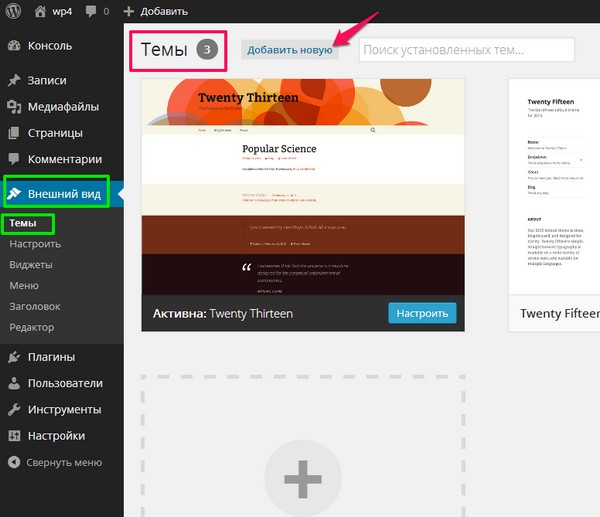
После входа перейдите в раздел "Внешний вид" и выберите "Темы". Здесь вы увидите активную тему и другие доступные темы. Если вы хотите изменить шапку, убедитесь, что вы используете тему, которая поддерживает кастомизацию шапки.
3. Настройки кастомизации
Перейдите в раздел "Настроить". В зависимости от темы, вы найдете разные настройки, включая "Шапка", "Логотип", "Меню" и т.д. Выберите нужный раздел для изменения шапки.
4. Изменение логотипа
Если вы хотите изменить логотип, выберите соответствующий пункт в меню. Загрузите новый логотип с вашего компьютера и сохраните изменения. Убедитесь, что он соответствует размеру и формату, рекомендованному вашей темой.
5. Настройка меню
Вы можете настроить меню в шапке, добавив нужные страницы. В разделе "Меню" добавьте или уберите пункты, и сохраните изменения. Это поможет посетителям легче ориентироваться на вашем сайте.
6. Добавление виджетов
Некоторые темы позволяют добавлять виджеты в шапку. Перейдите в раздел "Виджеты" и настройте их, если это возможно. Это может быть полезно для отображения дополнительных элементов, таких как поиск или социальные иконки.
7. Проверка изменений
После внесения всех изменений не забудьте просмотреть ваш сайт. Убедитесь, что шапка выглядит так, как вы планировали. Если что-то не устраивает, возвращайтесь в настройки и вносите необходимые коррективы.
Теперь вы знаете, как изменить шапку WordPress, сделав ваш сайт более привлекательным для посетителей!



Похожие записи
 Как редактировать HTML код страницы в WordPress: Пошаговое руководство с плагином для вставки кода
Узнайте, как редактировать HTML код страницы в WordPress и вставлять собственные элементы. В статье также представлен бонус с полезными советами для улучшения вашего сайта.
 Как редактировать тему WordPress: пошаговое руководство по настройке шаблона
Узнайте, как редактировать тему WordPress, чтобы создать уникальный дизайн вашего сайта. Мы расскажем о настройках, изменениях и полезных инструментах для эффективного редактирования тем.
 Как узнать плагины WordPress: пошаговое руководство по установке и активации
В статье вы узнаете, как определить тему и плагины чужого сайта на WordPress. Мы поделимся полезными инструментами и методами, которые помогут вам узнать, какие плагины используются на интересующем вас ресурсе.
Рекомендации
 Как правильно обновить версию WordPress и плагины: пошаговое руководство
Обновление плагинов WordPress важно для безопасности и производительности сайта. В этой статье мы рассмотрим, как обновить плагины и версию WordPress, чтобы ваш сайт всегда оставался актуальным и защищенным.
Читать далее... Увеличиваем Memory Limit в WordPress: Решение проблем с загрузкой файлов и Elementor
Необходимость увеличения memory limit в WordPress может возникнуть при использовании плагина Elementor. Узнайте, как правильно изменить настройки, чтобы избежать ошибок и улучшить производительность сайта.
Читать далее... Как добавить страницу на сайт WordPress: пошаговое руководство по созданию страниц
Узнайте, как легко добавить страницы на сайт WordPress. В этом руководстве мы поделимся пошаговыми инструкциями по созданию и настройке страниц для вашего проекта.
Читать далее...После Распаковки Появится
После распаковки появится папка «wordpress» — все файлы из неё необходимо переместить на уровень выше, в саму папку public_html. При выборе этой опции страница будет отправлена в корзину. Здесь зависит от вашего хостинга, который вы используете и ваших предпочтений. Внешний товар или партнерский товар. В отличие от других ошибок, возникающих в WordPress, эту ошибку легко исправить. Ждем пока программа просканирует код и соберет из него все строки перевода. Здесь пригодится функция обратного вызова do_shortcode(). Для получения дополнительных сочетаний клавиш щелкните трехточечное меню в верхнем правом углу экрана и выберите «Сочетания клавиш».^ Это вызовет всплывающее окно со списком всех сочетаний клавиш, которые вы можете использовать. Разработчики таких продуктов позволяют вам решать самостоятельно, сколько будет колонок в нижнем колонтитуле и какое количество боковых панелей следует добавить в проект. В этом руководстве мы будем использовать плагин «Gutenberg Blocks» : Gutenberg Blocks — Это мощное дополнение к редактору блоков в WordPress, которое значительное расширяет стандартный функционал. как изменить шапку wordpress
Контейнер Обычно Закрывается
Контейнер . обычно закрывается до открытия body, и он служит для размещения служебных данных, которые считываются обработчиком браузера, поисковиками и другими “роботизированными” системами. После этого нажмите кнопку «Завершить», и мастер запуска завершит установку за вас. Если у вас нет доступа к php.ini, вы можете создать файл .user.ini в корневом каталоге сайта и добавить следующую строку: Опять же, значение 256 можно заменить на другое, если вам нужно больше или меньше. После завершения восстановления откройте сайт в браузере и убедитесь, что он работает корректно. Можно ли увеличить лимит памяти без использования плагинов? Также на панели управления можно переключить режим адаптивности. Выберите плагин, который соответствует вашим потребностям и бюджету. 4. Кстати, в интернет-магазинах, построенных на Woocommerce, для ввода описания товара классический редактор по умолчанию используется и сейчас. Выберите «utf8_unicode_ci», если ваш определенный язык недоступен. Перейдите на страницу «Внешний вид» (Appearance) и выберите тему, которую вы хотите перевести. как изменить шапку wordpress
Авторизуйтесь Чтобы Продолжить
Авторизуйтесь, чтобы продолжить * * Если аккунта у Вас еще нет, то он будет создан автоматически. При редактировании записи в правой боковой панеле в поле метки через запятую пишем нужные теги и после этого нажимаем на кнопку Добавить. Редактор записей. Где найти код счетчика Яндекс Метрики. Для WP есть большое количество дополнений позволяющих использовать кеширование для повышения скорости сайта. Человек более подкованный в WordPress видит этот сайт более структурно. SEO настройка. Основная часть (она же контентная) отвечает за вывод ленты ваших постов (записей, публикаций, это все синонимы). Перейдите в директорию установки сервера (обычно это C://xampp), либо в панеле управления нажмите по кнопке «Explorer» и вы туда попадете. Конечно же, я также смог настроить внешний вид маркеров, выбрав подходящий значок и задав цвет. как изменить шапку wordpress