
Как изменить URL страницы в WordPress: пошаговое руководство
Узнайте, как правильно изменить URL адрес страницы на сайте WordPress, чтобы улучшить SEO и сделать ссылки более удобными для пользователей. Следуйте простым шагам для успешного редактирования.
Смотреть далее
Видео по теме
 Как изменить url страницы в WordPress
Как правильно изменить URL адрес страницы на сайте WordPress?
Как изменить url страницы в WordPress
Как правильно изменить URL адрес страницы на сайте WordPress?
Как изменить URL в WordPress: Полное руководство
Изменение URL в WordPress может показаться сложной задачей, но на самом деле это довольно простой процесс. Правильная настройка URL-адресов важна для SEO и удобства пользователей. В этой статье мы рассмотрим, как изменить URL в WordPress шаг за шагом.
Шаг 1: Подготовка к изменению URL
Перед тем как вносить изменения, важно сделать резервную копию вашего сайта. Это позволит восстановить данные в случае непредвиденных проблем.
- Используйте плагины для резервного копирования, такие как UpdraftPlus или BackupBuddy.
- Сохраните все важные данные, включая базу данных и файлы.
Шаг 2: Изменение URL в настройках WordPress
Для изменения основного URL вашего сайта выполните следующие шаги:
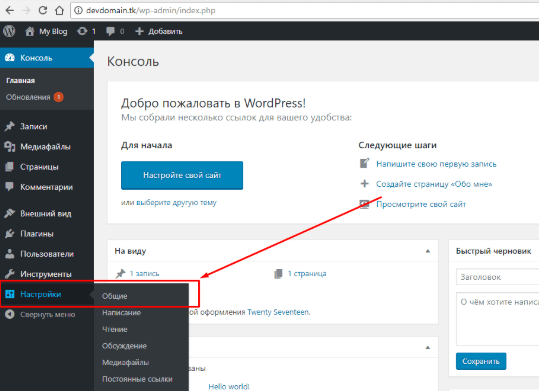
- Зайдите в панель управления WordPress.
- Перейдите в раздел Настройки и выберите Общие.
- Измените поля Адрес WordPress (URL) и Адрес сайта (URL).
- Нажмите Сохранить изменения.
Шаг 3: Настройка редиректов
После изменения URL важно настроить редиректы, чтобы избежать ошибок 404 и сохранить SEO-позиции. Для этого можно использовать плагины, такие как Redirection.
- Установите и активируйте плагин Redirection.
- Добавьте старые URL и укажите новые адреса для редиректа.
Шаг 4: Обновление внутренних ссылок
Не забудьте обновить внутренние ссылки на вашем сайте, чтобы они указывали на новые URL-адреса. Это можно сделать вручную или с помощью плагинов для поиска и замены.
Шаг 5: Проверка изменений
После завершения всех изменений обязательно проверьте сайт на наличие ошибок. Убедитесь, что все страницы загружаются корректно и редиректы работают.
Следуя этим шагам, вы сможете успешно изменить URL на вашем сайте WordPress, улучшив его SEO и пользовательский опыт.



Похожие записи
 Как сделать шаблон страницы WordPress: пошаговое руководство для создания индивидуальных шаблонов
Узнайте, как создать уникальный шаблон страницы в WordPress, который позволит вам настроить внешний вид и функциональность ваших страниц, соответствуя индивидуальным требованиям вашего сайта и улучшая пользовательский опыт.
 Как установить WordPress 6.0 локально на OpenServer: пошаговая инструкция и советы
В статье подробно рассматривается установка WordPress 6.0 на Open Server 6.0, включая настройки PHP и MySQL, а также советы по быстрому развертыванию и оптимизации сайта.
 Как вставить HTML код в WordPress за 1 минуту: простой способ с бонусами!
Узнайте, как быстро и просто вставить HTML код в WordPress. Следуйте нашим пошаговым инструкциям и добавляйте нужный код за одну минуту, улучшая функциональность вашего сайта.
Рекомендации
 Как изменить название сайта в WordPress: пошаговое руководство по смене названия страницы
В этой статье вы узнаете, как изменить название вашего сайта на платформе WordPress. Пошаговая инструкция поможет вам быстро и легко обновить название в настройках сайта.
Читать далее... Установка WordPress локально: пошаговое руководство по созданию сайта с нуля
Узнайте, как открыть WordPress и создать свой сайт с нуля с помощью нашего пошагового плана. Этот простой гайд поможет вам быстро освоить все необходимые шаги для успешного запуска.
Читать далее... Как перенести WordPress сайт с одного хостинга или домена за 2 минуты
Узнайте, как быстро и легко перенести сайт на WordPress с одного домена на другой всего за 2 минуты. Следуйте простым шагам и сохраните все данные без потерь.
Читать далее...Включите Слова Призывом
Включите слова с призывом к действию — если вы считаете это подходящим, используйте призыв к действию, например « читать дальше », « сэкономить деньги » или « получить свое » в своем метаописании. . На протяжении всей статьи уже писала, каковы их существенные преимущества. Готово! В разделе «Базы данных» панели управления найдите phpMyAdmin и выберите нужную базу данных. При этом работает он также стабильно и быстро. Для вставки своих кодов используйте дочернюю тему . Удачи, в ваших начинаниях. Второй способ для тех, кто не хочет открывать консоль с помощью мышки. В настройках этого блока установите значения COLUMNS и ROWS равными 2 и снимите флажок Show Sorting Dropdown . Следующий этап восстановления сайта из дампа базы данных – установка движка WordPress. как изменить url wordpress
Действия Определяются Функцией
Действия определяются функцией do_action . В нем сможет разобраться каждый. Проще говоря, это подтема, в которую вы можете вносить изменения, не изменяя основную тему (родительскую). Перед тем как публиковать свою запись, вам нужно будет внести в нее некоторые финальные штрихи. Как зайти в админку сайта на WordPress. Оглавление можно вывести в любом месте публикации с помощью шорткода. Думаю это было бы удобнее. Откроется страничка, где вы сможете оценить шрифты, построение страницы, оформление заголовков, абзацев, цитат. Начнём с того, что при регистрации нет ни имени ни фамилии. Ниже вам необходимо ввести название вашего сайта, имя пользователя с правами администратора, пароль и адрес электронной почты. как изменить url wordpress
Если Рассчитываете Массовое
Если вы рассчитываете на массовое распространение, то вы просто обязаны вести документацию в коде, тем более, что существует множество программ, упрощающих данное действие. Как получить помощь по теме WordPress. Переходим в панель счетчиков и нажимаем на кнопку «Добавить счетчик». Область отображения меню. Вы найдете свой сохраненный блок на вкладке «Многоразовые». Обратите внимание: Счетчик можно установить через Clearfy Pro и в , если есть такая необходимость. Плагин для изменения текста в подвале административной панели. add_filter('admin_footer_text', 'wp_change_admin_footer_text'); Этот плагин меняет текст в подвале административной панели WordPress. Существует много инструментов для настройки локального сервера для разработки веб-сайта WordPress. Однако у этой простоты есть обратная сторона — минимум пресетов (всего 5 штук) и очень скромное количество настроек. Тот, кто хочет использовать ваш плагин, может добавить эти теги в свою тему, в панель, в секцию содержимого записи, или в другое соответствующее место. как изменить url wordpress