
Как перенести WordPress сайт с одного хостинга или домена за 2 минуты
Узнайте, как быстро и легко перенести сайт на WordPress с одного домена на другой всего за 2 минуты. Следуйте простым шагам и сохраните все данные без потерь.
Смотреть далее
Видео по теме
 Как перенести WordPress сайт с одного хостинга на другой. Перенос сайта с локального сервера
Как перенести сайт на WordPress с одного домена на другой за 2 минуты
Как перенести WordPress сайт с одного хостинга на другой. Перенос сайта с локального сервера
Как перенести сайт на WordPress с одного домена на другой за 2 минуты
Как перенести WordPress на новый сервер
Перенос сайта на WordPress может показаться сложной задачей, но с правильным подходом вы сможете сделать это без особых проблем. В данной статье мы рассмотрим основные шаги, которые помогут вам успешно перенести ваш сайт на новый сервер.
Шаг 1: Подготовка к переносу
Перед началом процесса важно подготовить всё необходимое:
- Резервная копия файлов сайта.
- Резервная копия базы данных.
- Доступ к новому серверу.
Шаг 2: Резервное копирование
Первым делом создайте резервную копию ваших файлов и базы данных:
- Скопируйте все файлы WordPress с помощью FTP-клиента.
- Экспортируйте базу данных через phpMyAdmin или другой инструмент.
Шаг 3: Загрузка файлов на новый сервер
После создания резервной копии загрузите файлы на новый сервер:
- Подключитесь к новому серверу с помощью FTP.
- Загрузите все скопированные файлы в корневую директорию.
Шаг 4: Импорт базы данных
Теперь необходимо импортировать базу данных:
- Создайте новую базу данных на новом сервере через панель управления.
- Импортируйте резервную копию базы данных через phpMyAdmin.
Шаг 5: Обновление файла wp-config.php
Настройте файл wp-config.php для подключения к новой базе данных:
- Обновите данные о базе данных, такие как имя базы данных, имя пользователя и пароль.
Шаг 6: Обновление URL сайта
Если вы меняете доменное имя, не забудьте обновить URL в базе данных. Это можно сделать с помощью SQL-запроса в phpMyAdmin или с помощью плагина для замены URL.
Шаг 7: Проверка работоспособности
После завершения всех шагов проверьте работоспособность сайта на новом сервере. Убедитесь, что все страницы загружаются корректно и что все функции работают.
Следуя этим шагам, вы сможете легко и быстро перенести ваш сайт WordPress на новый сервер без лишних проблем.



Похожие записи
 Как легко перенести WordPress на другой домен за 2 минуты
Узнайте, как быстро и просто перенести сайт на WordPress с одного домена на другой. Следуйте нашим пошаговым инструкциям и завершите перенос всего за 2 минуты!
 Переустановка WordPress: пошаговое руководство для локального и хостинг-сервера
Узнайте, как быстро и легко переустановить WordPress на любом хостинге. Следуйте простым шагам, чтобы восстановить сайт и сохранить все важные данные. Начните обновление всего за 5 минут!
 Установка WordPress Snippets в VS Code: Пошаговое руководство
Узнайте, как установить WordPress Snippets в Visual Studio Code, чтобы ускорить процесс разработки. Следуйте простым шагам для интеграции полезных фрагментов кода и повышения эффективности работы с WordPress.
Рекомендации
 Как установить WordPress на компьютер и хостинг за 5 минут: пошаговое руководство
Узнайте, как установить WordPress на любой хостинг всего за 5 минут. Подробная инструкция с пошаговыми рекомендациями поможет вам быстро запустить свой сайт и начать работу в интернете.
Читать далее...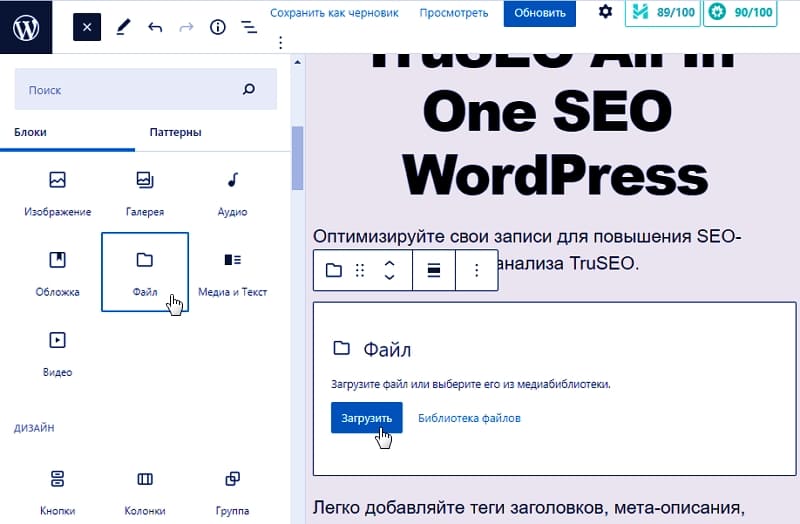 Как загрузить файл в WordPress: пошаговая инструкция для добавления и создания кнопки для скачивания PDF
Узнайте, как загрузить PDF файл на сайт WordPress. В этом руководстве вы найдете пошаговые инструкции и полезные советы для удобной работы с медиафайлами в вашей системе управления контентом.
Читать далее...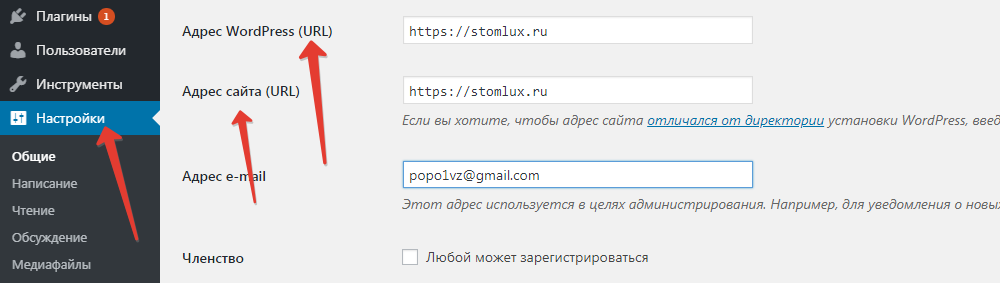 Как быстро изменить домен на WordPress: пошаговая инструкция за 9 шагов
Узнайте, как легко изменить домен своего сайта на WordPress. Следуйте нашей подробной инструкции из 9 шагов, чтобы успешно перенести контент и сохранить все настройки.
Читать далее...Панели Конфигураций Можете
На панели конфигураций вы можете: Решить, показывать ли описание и цену товара. Создать там же, то есть в корне сайта новый файл .htaccess с таким содержанием: RewriteEngine On RewriteBase / RewriteCond % !^/maintenance\.html$ RewriteRule ^(.*)$ https://yoursite.com/maintenance.html [R=307,L] Кроме того, в той же директории уже должен быть файл maintenance.html, в котором содержится сообщение о переводе сайта в режим обслуживания. Сохраните меню. У меня хостинг Агава, у них такие бэкапы имеются, но у них, насколько я помню, бэкап создается раз в неделю. В этом руководстве мы рассмотрели возможности блоков WooCommerce, начиная с добавления сеток товаров и тематических товаров и заканчивая реализацией мощных блоков фильтров. Однако, как уже говорилось, редактирование HTML на ваших страницах или в сообщениях WordPress — это лишь часть того, что вы можете делать с HTML. Скопируйте его и сохраните в надежном месте. Подскажите, как можно производить арифметические операции с полями: вычислить среднее значение, кол-во статей с определенным значением. staleer / 17.03.2015, 05:53 Ответить / http://1kz.info. Это все, что вы успешно указали в своем доменном имени на своем WordPress-сайте, размещенном на WP Engine. Теперь вы знаете, как вставить html код в страницу WordPress. как перенести wordpress
Далее Откроется Страница
Далее откроется страница с сообщением об успешной установке и вы сможете войти в панель администрирования WordPress по ссылке http://www.example.com/wp-admin/ Успешная установка WordPress. Оптимизируйте скорость загрузки для мобильных устройств, ведь с мобильных устройств часто бывает более медленное интернет-соединение. Там можно продемонстрировать свои работы и привлечь внимание потенциальных клиентов. Потребность в выводе программного кода в WordPress распространенной не назовешь. Если вы щелкнете по кнопке «Toolbar Toggle», появится еще одна строка с разными опциями, где будут находиться дополнительные элементы форматирования, которые вы можете использовать при наборе текста вашей записи. Используйте соединение по FTP, чтобы при ошибках откатить изменения. Скачайте WordPress (ZIP архив) и распакуйте его к себе на компьютер; Откройте распакованную папку wordpress и переименуйте файл wp-config-sample.php в wp-config.php — это основной файл конфигурации WordPress; Откройте wp-config.php в текстовом редакторе и укажите в нем настройки подключения к базе данных, которую только что создали: define('DB_NAME', 'name'); // Имя базы данных define('DB_USER', 'username'); // Имя пользователя MySQL define('DB_PASSWORD', 'password'); // Пароль доступа к базе данных. С помощью него и простого хука без проблем удается добавить нужный код в хеад. Затем удаляем папку wp-content и файл wp-config-sample.php. Понятно, что в бесплатном варианте есть существенные ограничения по настройкам и функционалу. как перенести wordpress
Пользователи Easywp Также
Пользователи EasyWP также могут ознакомиться с этим кратким руководством. Важные моменты для новичков. Плагин работает так: к основным полям формы добавляется скрытое c настраиваемым названием и значением. Начиная от настраиваемых типов сообщений и заканчивая добавлением кода отслеживания в заголовок вашего сайта. Это еще что? Для этого заходим в “товары”, затем “атрибуты” и пишем например: размерную сетку. Это позволяет определять собственные правила проверки данных, например, для проверки уникальности email-адреса в системе. Теперь вы готовы создать свой первый локальный сайт WordPress. Для получения более подробной информации, смотрите наше пошаговое руководство по установке плагина WordPress. Для получения более подробной информации, смотрите нашу статью о том, как установить WordPress на других языках. как перенести wordpress