
Как удалить плагин на WordPress: простое руководство для правильного удаления плагинов
Узнайте, как удалить плагин на WordPress быстро и легко. Следуйте простым шагам, чтобы освободить место и улучшить производительность вашего сайта, избавившись от ненужных расширений.
Смотреть далее
Видео по теме
 Как удалить плагин на WordPress сайте? Правильное удаление плагинов с сайта Вордпресс, зачем удалять
Как удалить плагин на WordPress
Как удалить плагин на WordPress сайте? Правильное удаление плагинов с сайта Вордпресс, зачем удалять
Как удалить плагин на WordPress
Как удалить плагин WordPress: пошаговое руководство
Удаление плагина в WordPress — это простой процесс, который может помочь оптимизировать работу вашего сайта. Плагины могут замедлять его скорость, а также вызывать конфликты. В этом руководстве мы рассмотрим, как удалить плагин WordPress правильно и без лишних хлопот.
Шаг 1: Вход в админ-панель
Первое, что вам нужно сделать, — это войти в админ-панель вашего сайта. Для этого откройте веб-браузер и перейдите по адресу вашего сайта, добавив /wp-admin в конце. Введите свои учетные данные для входа.
Шаг 2: Переход к разделу "Плагины"
После входа в админ-панель найдите меню слева и выберите раздел "Плагины". Здесь вы увидите список всех установленных плагинов.
Шаг 3: Выбор плагина для удаления
Просмотрите список плагинов и найдите тот, который вы хотите удалить. Убедитесь, что это именно тот плагин, который больше не нужен, чтобы избежать случайного удаления.
Шаг 4: Деактивация плагина
Прежде чем удалить плагин, его нужно деактивировать. Для этого нажмите на ссылку "Деактивировать" под названием плагина. После этого плагин больше не будет активен на вашем сайте.
Шаг 5: Удаление плагина
Теперь, когда плагин деактивирован, вы можете его удалить. Нажмите на ссылку "Удалить" под названием плагина. Вам будет предложено подтвердить действие. Подтвердите, и плагин будет удален.
Шаг 6: Проверка сайта
После удаления плагина обязательно проверьте работу вашего сайта. Убедитесь, что все функции работают корректно и нет никаких ошибок.
Дополнительные советы
- Регулярно проверяйте плагины на наличие обновлений.
- Удаляйте плагины, которые не используются, чтобы улучшить производительность сайта.
- Создайте резервную копию сайта перед удалением важных плагинов.
Следуя этим простым шагам, вы сможете легко и быстро удалить ненужные плагины и поддерживать свой WordPress сайт в отличной форме.



Похожие записи
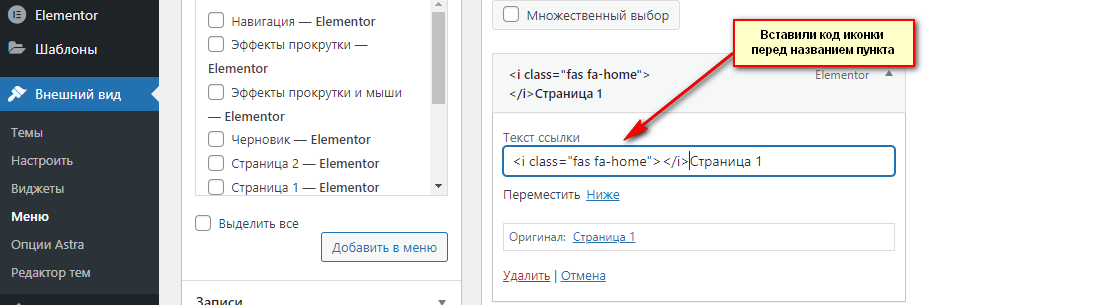 Как добавить Elementor в WordPress: Создайте мощное Мега Меню за 5 минут!
Узнайте, как легко и быстро добавить Elementor в WordPress, чтобы создать мощное мега меню всего за 5 минут. Простой пошаговый процесс для создания привлекательного и функционального меню на вашем сайте.
 Как перенести WordPress на другой хостинг: 5 простых шагов и 2 проверенных способа
Узнайте, как легко перенести WordPress на другой хостинг всего за 5 шагов. В этой статье представлены два надежных способа, которые помогут вам выполнить перенос быстро и без лишних хлопот.
 Как перенести WordPress на хостинг: 5 простых шагов и 2 эффективных способа
В этом руководстве вы узнаете, как перенести WordPress с локального сервера на хостинг, обеспечив правильную посадку вёрстки и настройку всех необходимых параметров для успешной работы сайта.
Рекомендации
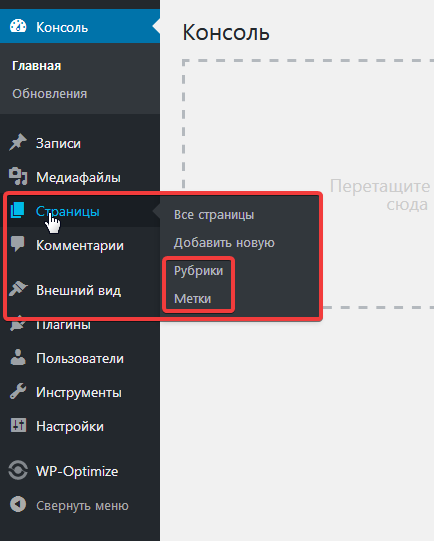 Как добавить категории в WordPress: пошаговая инструкция для удобного управления товарами
В этом руководстве вы узнаете, как добавлять товары на сайт WordPress, а также создавать и управлять категориями для удобной организации вашего контента и улучшения навигации для пользователей.
Читать далее...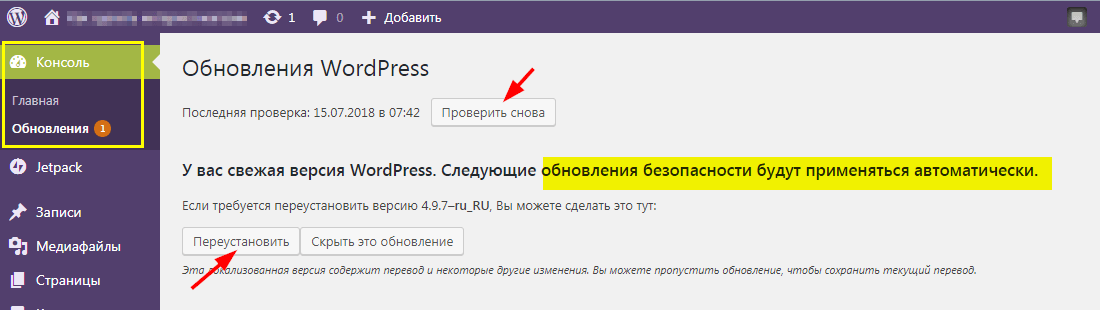 Как правильно обновить версию WordPress и плагины: пошаговое руководство
Обновление плагинов WordPress важно для безопасности и производительности сайта. В этой статье мы рассмотрим, как обновить плагины и версию WordPress, чтобы ваш сайт всегда оставался актуальным и защищенным.
Читать далее... Как вставить код в WordPress: Пошаговое руководство по добавлению PHP, CSS, JS и HTML на сайт
В данной статье вы узнаете, как вставить код в WordPress. Рассмотрим различные методы, включая использование редактора блоков, плагинов и ручного редактирования файлов темы для эффективной интеграции кода.
Читать далее...Панели Редактирования Щелкните
На панели редактирования щелкните значок меню рядом с названием карты и выберите «Добавить на мой сайт». Для добавления картинок необходимо вставить их URL в соответствующее поле, после чего они автоматически появятся на странице. Это обеспечит совместимость и хорошую производительность вашего сайта. JavaScript для интерактивности : JavaScript является одним из основных языков программирования для веб-разработки, который добавляет интерактивность и динамический функционал на ваш сайт. В этом случае, начав оформлять покупку на вашем сайте, покупатель перенаправляется на сайт вашего партнера, где и совершает собственно сделку. Не забудьте заменить it-blog.ru на адрес вашего сайта. Готово! Шаг 3: Создание нового блока с помощью JavaScript. Ярлык или же URL записи старайтесь делать как можно короче и вписывайте в него основную ключевую фразу. Включает большой массив шорткодов на все случаи жизни. как удалить плагин wordpress
Когда Нажмете Ссылку
Когда вы нажмете на ссылку, ваш локальный сайт WordPress откроется во вкладке браузера, где вы сможете завершить установку WordPress, как обычно. В этом разделе мы рассмотрим несколько способов добавления CSS в WordPress без изменения исходного кода. 1. Не стесняйтесь эксперементировать и быть творческими в этом интерфейсе. В общем, максимальный объем метатега — 250 символов. Шаг 2: Создание плагина или темы. ExactMetrics: ещё один удобный инструмент для интеграции Google Analytics с вашим сайтом. Добавление PHP кода может потребоваться, если вы хотите добавить или изменить функционал сайта. Не существует правильного или неправильного выбора — просто ищите то, что вам нравится! На виртуальных тарифах большинства провайдеров нет функции очистить и управлять кешем, только на выделенных. Покажу на примере программы Filezilla где находиться header. как удалить плагин wordpress
Когда Закончите Включать
Когда вы закончите включать плагины и запускать веб-службы, и службы баз данных, следующим запросом будет выбор Создать новый веб-сайт для разработки (Create a new development website): Создать новый сайт разработки. На фундаментальном уровне нет большой разницы между Нет и Метаданные . Укажите имя базы данных, логин и пароль для пользователя базы. Вы также можете перетащить файл из папки File Explorer на вашем компьютере в область загрузки на панели управления WordPress. После сохранения настроек плагин будет автоматически добавлять на страницы сайта выбранный тип разметки. Давайте посмотрим, как можно создать страницу, содержащую эти важные компоненты. Сохраните страницу и проверьте карту на сайте. Если понравился функционал чужого ресурса, то можно узнать какие плагины и шаблон WordPress установлены на сайте. Много информации про создание плагина WordPress (далее также — WP) можно почерпнуть в Руководстве разработчика плагинов на сайте WordPress.org (см. ссылку выше). Начальный этап для всех плагинов один: нужно авторизоваться в панели администрирования WordPress, открыть вкладку “Плагины”, выбрать “Добавить новый”, ввести нужное название, нажать Enter и установить расширение. как удалить плагин wordpress