
Как отключить комментарии и сайдбар в WordPress: полное руководство
Узнайте, как отключить сайдбар в WordPress для конкретных страниц или записей. Это поможет создать чистый и удобный интерфейс, улучшая восприятие контента вашими посетителями.
Смотреть далее
Видео по теме
 Как отключить комментарии WordPress? Отключение коментов в Вордпрес, что делать если не отключаются?
Как отключить сайдбар в wordpress - Спрятать для определенной записи или страницы
Как отключить комментарии WordPress? Отключение коментов в Вордпрес, что делать если не отключаются?
Как отключить сайдбар в wordpress - Спрятать для определенной записи или страницы
Как отключить WordPress: Пошаговое руководство
WordPress — одна из самых популярных платформ для создания веб-сайтов. Однако иногда может возникнуть необходимость временно отключить сайт. Например, вы можете захотеть провести техническое обслуживание или обновить контент. В этой статье мы расскажем, как отключить WordPress быстро и эффективно.
1. Резервное копирование данных
Перед тем, как отключить сайт, обязательно сделайте резервную копию всех данных. Это поможет избежать потери информации в случае непредвиденных ситуаций. Для резервного копирования можно использовать плагины или вручную скопировать файлы и базы данных.
2. Использование режима обслуживания
Один из самых простых способов временно отключить сайт — включить режим обслуживания. Это можно сделать с помощью плагинов, таких как:
- WP Maintenance Mode
- Coming Soon Page & Maintenance Mode by SeedProd
- Maintenance
После установки и активации плагина вы сможете настроить страницу с сообщением о том, что сайт временно недоступен.
3. Отключение сайта через файл .htaccess
Если вы хотите полностью отключить доступ к сайту, можно использовать файл .htaccess. Для этого выполните следующие шаги:
- Подключитесь к серверу через FTP.
- Найдите файл .htaccess в корневом каталоге вашего сайта.
- Добавьте следующий код в файл:
    Order Deny,Allow
    Deny from all
    Allow from [Ваш IP-адрес]
Это заблокирует доступ ко всему сайту, кроме вашего IP-адреса.
4. Отключение всех плагинов
Если вы хотите временно отключить функциональность сайта, можно отключить все плагины. Для этого перейдите в раздел "Плагины" в админ-панели WordPress и выберите "Отключить" для всех активных плагинов.
5. Удаление сайта
Если вы решили навсегда отключить WordPress, вам нужно удалить все файлы с сервера и удалить базу данных. Убедитесь, что у вас есть резервные копии, прежде чем выполнять этот шаг.
Следуя этим простым шагам, вы сможете легко отключить WordPress, когда в этом возникнет необходимость.



Похожие записи
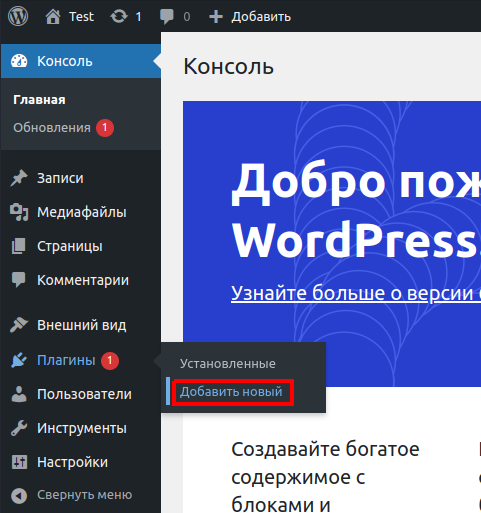 Как добавить плагин на сайт WordPress: пошаговое руководство по установке
Узнайте, как добавить плагин на сайт WordPress с помощью пошагового руководства. Мы расскажем о простых способах установки и настройки плагинов для улучшения функционала вашего сайта.
 Сброс пароля в WordPress: пошаговое руководство по восстановлению доступа
В данной статье вы узнаете, как сбросить пароль в CMS WordPress. Следуйте простым шагам, чтобы восстановить доступ к вашей учетной записи и обеспечить безопасность вашего сайта.
 Правка HTML в WordPress: Как редактировать код страниц легко и быстро
Редактирование HTML на сайте WordPress позволяет настроить внешний вид и функциональность страниц. Узнайте, как легко управлять кодом и вносить изменения с помощью встроенных инструментов и плагинов.
Рекомендации
 Как изменить цвет в WordPress: пошаговое руководство по настройке ссылок и шаблонов
В этом руководстве вы узнаете, как изменить стандартные цвета шаблона на WordPress, используя настройки темы, редактор CSS или плагины, чтобы сделать ваш сайт уникальным и привлекательным.
Читать далее... Как отключить сайт на WordPress: временное закрытие для работ и разработки
Узнайте, как отключить сайт на WordPress во время работ или разработки. Используйте режим обслуживания для временного закрытия сайта, чтобы обеспечить безопасность и предотвратить доступ пользователей к незавершённым изменениям.
Читать далее...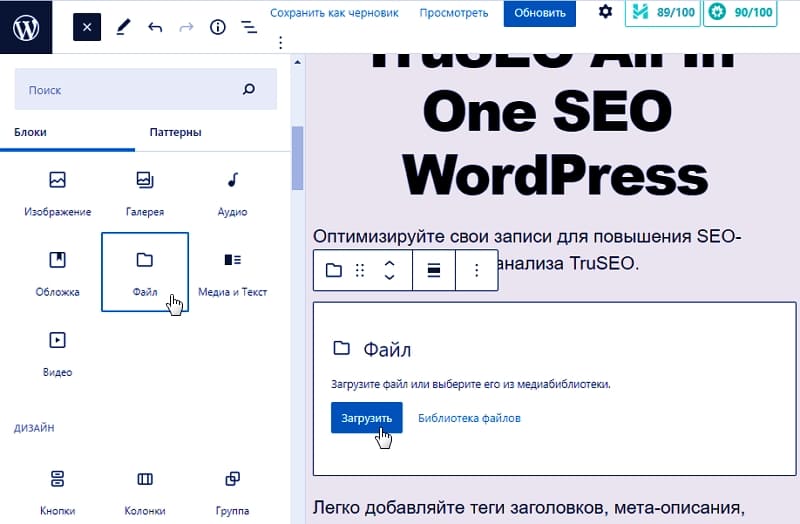 Как загрузить файл в WordPress: пошаговая инструкция для добавления и создания кнопки для скачивания PDF
Узнайте, как загрузить PDF файл на сайт WordPress. В этом руководстве вы найдете пошаговые инструкции и полезные советы для удобной работы с медиафайлами в вашей системе управления контентом.
Читать далее...Этого Используйте Доступ
Для этого используйте FTP доступ, полученный в панели управления хостинга. Проверяем у себя на фронте сайта как отобразилось. Для предварительного просмотра темы перед активацией нажмите Попробовать и настроить, чтобы увидеть тему в режиме предварительного просмотра. Выбор шаблона WordPress – заключение. Теперь при написании любой статьи мы сразу же будем проставлять нужные нам заголовки, описания и ключевые слова , не правда ли очень удобно. Выбор правильной темы (шаблона) для сайта на базе Elementor. Рекомендую! Пройдя по ссылке, кликните по кнопке «Upload fonts» и загрузите файл шрифта, расширение которого необходимо изменить. Основная причина - это полный контроль над версией WP через код проекта, а не через админку WP. Рекомендации. как отключить wordpress
Позволяет Отображать Сайт
Не позволяет отображать ваш сайт внутри тега iframe. Его единственная задача – добавить код в хеад, боди, футер вашего блога вордпресс максимально просто и быстро. Откройте этот файл через редактор в админке WordPress или с помощью FTP-клиента. В поле «Ярлык» введите название рубрики латинскими символами. Внутри этого каталога находятся папки плагинов и тем, а также несколько других файлов и папок. Это интерфейсный редактор , который даём возможность видеть все вносимые на страницы изменения непосредственно на этапе создания или редактирования. Шаблон для сайта — это как бы своеобразная обложка, внешний лицевой вид сайта, и хочется, чтобы дизайн у него был более менее уникальный, а не стандартный вариант, как у всех. Также можно использовать плагины для добавления карт, которые позволяют максимально просто настроить их вид и функционал. Ниже расположен конфигурация для вставки на сайт. В поле «Описание», можно ввести описание для данной рубрики. как отключить wordpress
Также Есть Возможность
Также есть возможность использовать плагины, которые позволяют добавлять CSS без необходимости править файлы темы. Шаг № 2: Устанавливаем WordPress своими руками. После установки перейдите в раздел «Настройки» — «Insert Headers and Footers». ДИЗ чувак, за видос диз, урок норм. Однако, иногда на сайте появляются ошибки и проблемы, связанные с недостатком памяти. И в дополнение к посту посмотрите видео-урок: В этом уроке мы рассмотрим подробные инструкции (с картинками) о том, как установить и активировать тему для сайта на WordPress. Видео: как работает блок Gutenberg в Omnivideo. Как использовать css стили в html коде на странице WordPress? Добавление CSS в WordPress является неотъемлемой частью процесса создания и настройки сайта, и может существенно улучшить его внешний вид и функциональность. В консоли выберите меню FileManager – Configuration. как отключить wordpress