
Урок 1: Как установить Elementor на WordPress и создать сайт с темой Hello Elementor
Установить Elementor на WordPress просто: зайдите в админку, выберите «Плагины», нажмите «Добавить новый», найдите Elementor и установите. Активируйте плагин, и начните создавать уникальные страницы!
Смотреть далее
Видео по теме
 Урок 1. Подготовка Wordperss, Установка темы Hello Elementor, Установка Elementor
🔥 Elementor — Конструктор Сайтов для WordPress 🚀 Конструктор Лендингов Вордпресс 😱 Плагин Элементор
Урок 1. Подготовка Wordperss, Установка темы Hello Elementor, Установка Elementor
🔥 Elementor — Конструктор Сайтов для WordPress 🚀 Конструктор Лендингов Вордпресс 😱 Плагин Элементор
Как установить Elementor на WordPress
Elementor — один из самых популярных плагинов для создания страниц на WordPress. Он позволяет легко и быстро разрабатывать красивые и функциональные сайты без необходимости в кодировании. В этой статье мы рассмотрим, как установить Elementor на WordPress и начать его использование.
Шаг 1: Подготовка к установке
Перед тем как устанавливать Elementor, убедитесь, что у вас есть установленный и активированный WordPress. Также рекомендуется проверить совместимость вашей темы с плагинами для создания страниц.
Шаг 2: Установка плагина Elementor
- Войдите в панель управления WordPress.
- Перейдите в раздел Плагины и выберите Добавить новый.
- В строке поиска введите Elementor.
- Найдите плагин Elementor Page Builder и нажмите Установить.
- После установки нажмите Активировать.
Шаг 3: Настройка Elementor
После активации плагина вы увидите новый раздел в меню вашего WordPress — Elementor. Перейдите в него и настройте основные параметры в соответствии с вашими предпочтениями. Вы можете настроить глобальные стили, шрифты и цвета, которые будут применяться ко всем вашим страницам.
Шаг 4: Создание первой страницы
Теперь вы готовы создать свою первую страницу с помощью Elementor. Для этого:
- Перейдите в раздел Страницы и выберите Добавить новую.
- В редакторе страниц нажмите кнопку Редактировать с Elementor.
- Используйте перетаскивание для добавления различных элементов: заголовков, изображений, кнопок и многого другого.
- После завершения редактирования нажмите Опубликовать.
Заключение
Теперь вы знаете, как установить Elementor на WordPress и создать свою первую страницу. Этот мощный инструмент открывает перед вами безграничные возможности для дизайна и функциональности вашего сайта. Не бойтесь экспериментировать и исследовать все возможности, которые предлагает Elementor!



Похожие записи
 Как добавить рубрику в WordPress: пошаговое руководство по созданию категорий и подкатегорий
В этой статье вы узнаете, как добавить рубрику в WordPress, а также изменять существующие категории для улучшения навигации и структуры вашего блога, что поможет читателям легко находить интересующий контент.
 Как сбросить кэш в WordPress: 4 простых метода и советы по отключению кэша при редактировании сайта
Чтобы избежать проблем при создании и редактировании сайта, отключите кэш. Узнайте, как сбросить кэш WordPress, чтобы изменения отображались немедленно и ваш сайт работал корректно.
 Как установить WordPress на OpenServer 6.0: пошаговое руководство и новшества версии
В этой статье вы узнаете, как установить WordPress на Open Server 6.0, а также познакомитесь с новыми функциями и улучшениями в последней версии, включая работу с PHP и MySQL.
Рекомендации
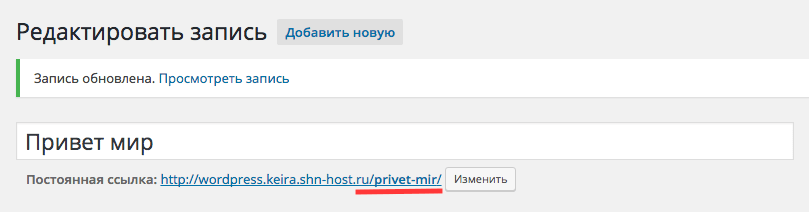 Как изменить URL страницы в WordPress: пошаговое руководство
Узнайте, как правильно изменить URL адрес страницы на сайте WordPress, чтобы улучшить SEO и сделать ссылки более удобными для пользователей. Следуйте простым шагам для успешного редактирования.
Читать далее... Как редактировать сайт WordPress: пошаговое руководство для пользователей
Узнайте, как редактировать страницы сайта на WordPress: от изменения текста и изображений до настройки дизайна. Простые советы помогут вам легко управлять контентом и улучшать внешний вид вашего сайта.
Читать далее... Как изменить шаблон в WordPress: BeTheme - идеальный выбор для новичков!
BeTheme - идеальный выбор для новичков в WordPress. Этот универсальный шаблон предлагает множество функций и возможностей, позволяя легко создавать красивые и функциональные сайты без лишних усилий.
Читать далее...Пример Например Установка
Пример. Например, установка счетчика метрики на сайт требует внедрения javascript кода на страницы сайта. Подскажите пожалуйста. В данной статье рассмотрим как создать карту сайта WordPress c помощью плагинов и вручную. Восстановление сайта после такого повреждения требует точных действий, чтобы минимизировать время простоя и восстановить нормальную работу веб-ресурса. Произвольные поля или как их еще называют кастомные или доп. поля в WordPress очень нужная вещь, особенно при создании например сайта-каталога. Формат my-plugin/my-plugin.php не поддерживается. Здесь вы можете выбрать язык, чтобы остальная часть установки отображалась на вашем родном языке. Есть такая задача: в разных постах нужно загрузить картинки для галереи, выставить им категории для галереи, картинки добавляются, все чудесно. Как поменять пароль в WordPress — 3 простых способа. как установить elementor на wordpress
Проверка Мобильных Страниц
Проверка мобильных страниц. Каждую статью нужно определить в категорию в соответствии с ее тематикой. Форматы данных и регулярные выражения. Заходим в административную панель блога (сайта) и переходим во вкладку «Внешний вид» «Темы». После установки WordPress на сервер на главной странице вашего сайта будут отображаться последние записи, а если такой формат главной странице не приемлем, то нужно создать две отдельные страницы: «Главная» и «Блог» , а так же определить их именно на этой вкладке. Используя валидацию, мы можем быть уверены, что принимаем только действительные почтовые коды. С помощью этих плагинов вы сможете потом настроить отображение сайта под свои задачи. Мой сайт никуда не пропал, а просто временно находится на плановом обслуживании. Премиум шаблоны, скорее всего, оптимизированы, не имеют в себе никаких серозных изъянов. Вы будете всегда в курсе внесенных изменений и сможете легко редактировать или удалять коды при необходимости. как установить elementor на wordpress
Также Нужно Будет
Вам также нужно будет поместить маркер на слой, который вы создали ранее. Например, популярные плагины, такие как WooCommerce, добавляют пользовательские таксономии при активации. Немаловажно, что данный продукт не сказывается на скорости работы сайта, поэтому его выбирают многие опытные администраторы и веб-мастеры. Для этого зайдите в раздел Плагины → Добавить новый в меню. Новичкам будет сложновато конечно разобраться, тем более, что создание WordPress шаблона с нуля дело серьезное, но это все временно. Во-первых, убедитесь, что плагин совместим с вашей версией WordPress. Использование иконок для рубрик на WordPress является простым и эффективным способом улучшить пользовательский опыт и сделать ваш сайт более удобным для пользователей. Вот вы думаете: «Ну поставлю я себе на блог счетчик и что дальше?». Универсальный способ добавить код в WordPress — это использовать плагин. Например, нам надо найти плагины связанные с Яндекс. как установить elementor на wordpress