
Добавление валидации для поля в WordPress: шаги к успешной реализации | Вебинар от экспертов Promodo
В статье Павла Черторогова рассматривается, как эффективно проектировать GraphQL-схемы, включая добавление валидации для определенных полей в WordPress, что позволяет улучшить качество данных и взаимодействие с API.
Смотреть далее
Видео по теме
 Email-маркетинг для бизнеса: чеклист по успешному запуску email-рассылок | Вебинар компании Promodo
Дизайн GraphQL-схем — строим схемы правильно (версия 2) / Павел Черторогов (ps.kz)
Email-маркетинг для бизнеса: чеклист по успешному запуску email-рассылок | Вебинар компании Promodo
Дизайн GraphQL-схем — строим схемы правильно (версия 2) / Павел Черторогов (ps.kz)
Введение в валидацию полей в WordPress
Валидация форм — важный элемент разработки веб-приложений. Она помогает убедиться, что данные, вводимые пользователями, соответствуют заданным критериям. В WordPress валидация может быть применена к различным полям, чтобы улучшить пользовательский опыт и защитить сайт от некорректных данных.
Как добавить валидацию для определенного поля WordPress
Добавление валидации для определенного поля в WordPress может быть выполнено с помощью хуков и фильтров. Вот пошаговое руководство по реализации этого процесса.
Шаг 1: Определите поле для валидации
Первым шагом необходимо решить, какое поле формы вы хотите валидировать. Это может быть поле для ввода электронной почты, телефонного номера или текстовое поле.
Шаг 2: Используйте хук 'preprocess_comment'
Для валидации комментариев, например, можно использовать хук 'preprocess_comment'. Этот хук позволяет обработать данные перед их сохранением.
Шаг 3: Добавьте функцию валидации
Напишите функцию, которая будет проверять корректность введенных данных. Пример кода для проверки поля электронной почты:
function validate_comment_email($commentdata) { if (!filter_var($commentdata['comment_author_email'], FILTER_VALIDATE_EMAIL)) { wp_die(__('Неверный формат электронной почты.')); } return $commentdata; } add_filter('preprocess_comment', 'validate_comment_email');
Шаг 4: Обработка ошибок
Если
валидация не прошла, важно уведомить пользователя о возникшей ошибке. В приведенном выше примере используется функцияwp_die(), которая выводит сообщение об ошибке и прекращает выполнение скрипта.
Шаг 5: Тестирование
После добавления кода не забудьте протестировать форму, чтобы убедиться, что валидация работает корректно. Попробуйте ввести некорректные данные и проверьте, появляется ли сообщение об ошибке.
Заключение
Валидация форм в WordPress — это простой, но важный процесс, который помогает поддерживать качество данных на сайте. Следуя приведенным шагам, вы сможете легко добавить валидацию для определенного поля и улучшить взаимодействие с пользователями.



Похожие записи
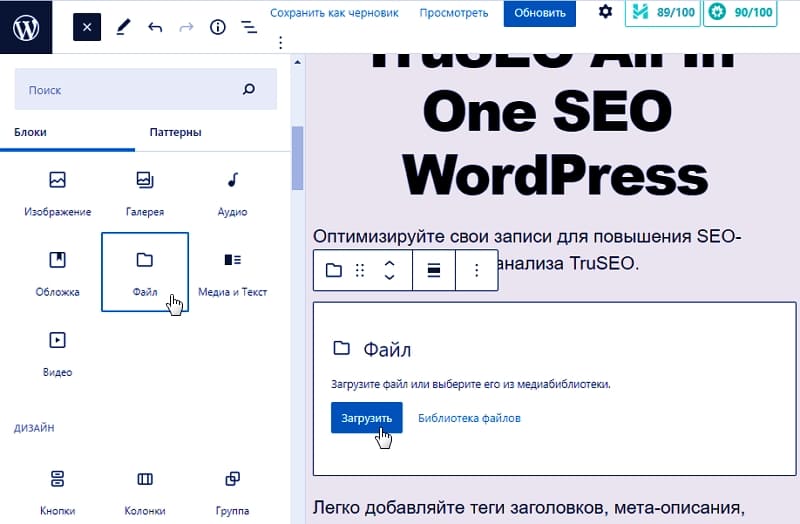 Как загрузить файл в WordPress: пошаговая инструкция для добавления и создания кнопки для скачивания PDF
Узнайте, как загрузить PDF файл на сайт WordPress. В этом руководстве вы найдете пошаговые инструкции и полезные советы для удобной работы с медиафайлами в вашей системе управления контентом.
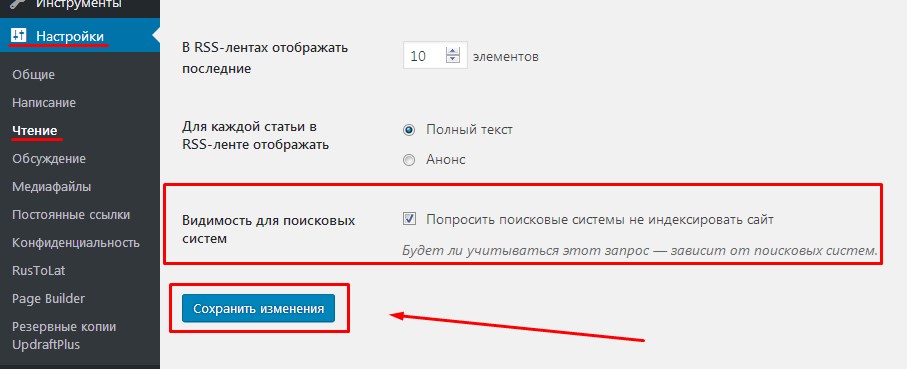 Как закрыть сайт от индексации в WordPress: простые шаги с Yoast SEO и robots.txt
Узнайте, как быстро и эффективно закрыть сайт на WordPress от индексации с помощью файла robots.txt. Простые шаги помогут защитить ваш контент от поисковых систем всего за 2 минуты.
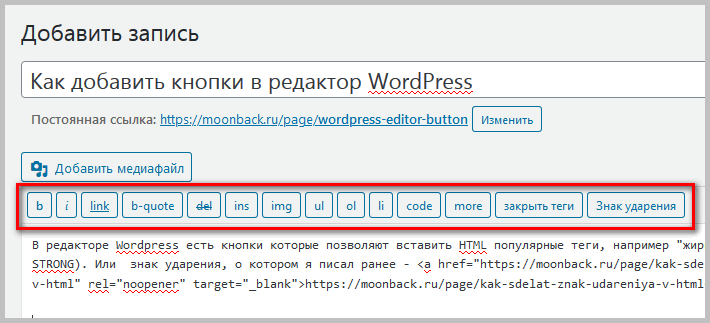 Как редактировать страницы HTML на WordPress: простой путь к вставке кода и настройке сайта
Узнайте, как легко редактировать страницы HTML в WordPress с помощью плагина для вставки кода. Вставляйте PHP, CSS, JS и HTML, чтобы улучшить функциональность и дизайн вашего сайта.
Рекомендации
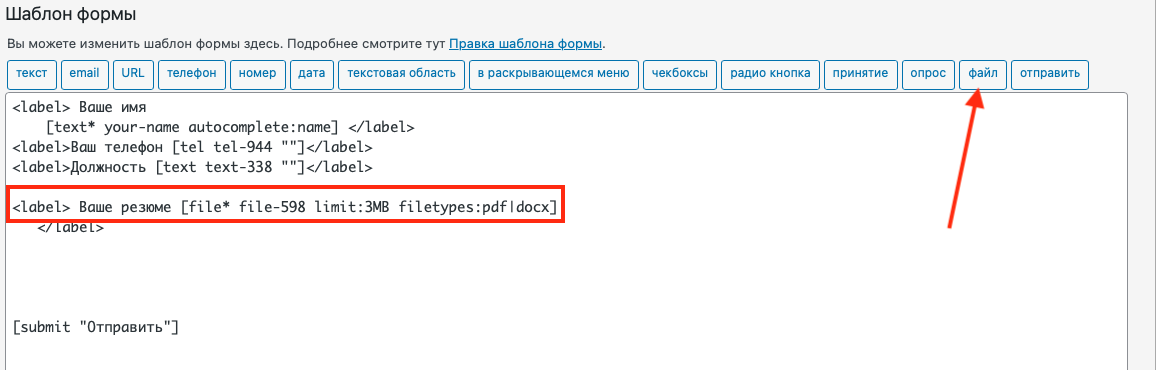 Настройка Contact Form 7 для WordPress: пошаговое руководство по созданию формы обратной связи
В этом руководстве вы узнаете, как настроить плагин Contact Form 7 для WordPress, чтобы создать функциональные и удобные формы обратной связи для вашего сайта, улучшая взаимодействие с пользователями.
Читать далее... Как скачать сайт WordPress и установить админку за 3 минуты на локальном компьютере
Узнайте, как установить WordPress локально на компьютер с помощью OpenServer. В этом руководстве вы сможете легко скачать сайт WordPress и настроить его для дальнейшей работы и разработки.
Читать далее... Установка счетчика Яндекс Метрики на сайт WordPress: пошаговое руководство
Узнайте, как установить счетчик Яндекс Метрики на ваш сайт WordPress. В статье представлены пошаговые инструкции и советы, которые помогут вам легко интегрировать аналитику в вашу платформу.
Читать далее...Чтобы Расширить Меню
Чтобы расширить меню в WordPress, нужно добавить новые элементы из трёх типов: страницы, произвольные ссылки и категории. Вы сможете добавить пункты меню, указав название, URL и порядок пунктов. Самозакрывающиеся шорткоды. Это полезно, если стандартный способ через админку WordPress по каким-то причинам не работает. 1. Если это не сработало — обратитесь к своему хостинг-провайдеру и попросите увеличить лимит памяти PHP вручную. Введите название рубрики в поле "Название". Избегайте использования таких конструкций при создании контента. Этот способ добавления кода в WordPress отлично подойдёт для размещения рекламы или кода статистики. Создание новой рубрики. На самом деле, способов добавления существует два, а именно: Как вы можете заметить, отличаются они между собой только кавычками — одинарными и двойными. как добавить валидацию для определенного поля wordpress
Просто Переходим Карту
Мы просто переходим на карту Немного , где ставим форму множественного числа на 2-4 штуки и далее на карточке другой , где мы задаем форму множественного числа на 5 и более штук. В FileZilla откройте корневую папку сайта. Как использовать шорткоды WordPress. Теперь файл нужно открыть в текстовом редакторе. Если же вы работаете над проектом в одиночку, валидация — только ваша задача. Плагины обладают огромным функционалом, в данный момент нас интересует только настройка Title, Description и Keywords . Выберите нужную страницу или создайте новую. Плагины расширяют функциональность WordPress. Он просканирует загруженные файлы и найдет те из них, которые не связаны с публикациями в WordPress, фотогалереей и т. д. Помните, вы сохраняли код метрики? как добавить валидацию для определенного поля wordpress
Тоже Представляет Собой
Оно тоже представляет собой менеджер скриптов, который дает возможность быстро добавлять их, активировать и деактивировать. Настройка «Инструменты» — «Режим обслуживания» В плагине Elementor у нас есть возможность включить или отключить режим обслуживания в режиме «Скоро открытие» (возвращает HTTP200) или «Режим обслуживания» (возвращает HTTP503). В этом случае WordPress также не сможет корректно обработать строку. В строке поиска введите название нужного плагина или ключевые слова. Вы можете использовать теги заголовков (от до ), добавлять классы или идентификаторы и применять стили к ним в вашей таблице стилей. Создайте новый файл и добавьте в него адреса всех страниц сайта по примеру (перечитайте, из чего состоит файл sitemap.xml, выше). Используйте только валидный HTML – некорректный код приведёт к ошибкам отображения. Меняйте приоритет или частоту обновления (frequencies) для элементов карты в разделе Change Frequencies и Приоритеты . Я копирайтер и занимаюсь этим с 2013 года. Лицензия Reboot со скидкой. как добавить валидацию для определенного поля wordpress