
Как изменить сайт на WordPress: пошаговое руководство по редактированию и созданию страниц
Узнайте, как изменить сайт на WordPress, следуя простым шагам. Мы предлагаем пошаговый план для обновления дизайна, функционала и контента вашего ресурса, чтобы он стал более привлекательным и удобным для пользователей.
Смотреть далее
Видео по теме
 Как редактировать страницы сайта на wordpress?
Как создать сайт на WordPress с нуля. Пошаговый план [НОВИНКА]
Как редактировать страницы сайта на wordpress?
Как создать сайт на WordPress с нуля. Пошаговый план [НОВИНКА]
Как изменить сайт на WordPress: Полезные советы
WordPress — одна из самых популярных платформ для создания и управления веб-сайтами. Если вы хотите внести изменения в свой сайт, следуйте этим простым шагам, чтобы сделать процесс максимально эффективным.
1. Определите цель изменений
Перед тем как начать, важно понять, что именно вы хотите изменить. Это может быть:
- Изменение дизайна
- Добавление новых функций
- Оптимизация контента
- Улучшение SEO
2. Создайте резервную копию сайта
Перед внесением любых изменений всегда делайте резервную копию. Это убережет вас от потери данных в случае неожиданного сбоя. Используйте плагины, такие как UpdraftPlus или BackupBuddy, для автоматизации этого процесса.
3. Выбор темы и плагинов
Темы определяют внешний вид вашего сайта, а плагины добавляют функциональность. Убедитесь, что выбранная вами тема совместима с последней версией WordPress и поддерживает необходимые вам функции. Также выбирайте только те плагины, которые действительно нужны, чтобы не перегружать сайт.
4. Настройка меню и виджетов
После установки новой темы или плагинов настройте меню навигации и виджеты. Это поможет пользователям легче находить нужную информацию. Используйте логичную структуру и понятные названия для разделов.
5. Оптимизация контента
Проверьте существующий контент на предмет актуальности и качества. Обновите устаревшие статьи, добавьте новые изображения и убедитесь, что текст соответствует вашим целям. Это не только улучшит пользовательский опыт, но и положительно скажется на SEO.
6. Тестирование и публикация изменений
Прежде чем публиковать изменения, протестируйте сайт на различных устройствах и браузерах. Убедитесь, что все функции работают корректно и сайт отображается без ошибок. После этого можно смело публиковать изменения.
Следуя этим простым шагам, вы сможете легко и эффективно изменить сайт на WordPress, сделав его более привлекательным и функциональным для ваших пользователей.



Похожие записи
 Как Добавить Карту в WordPress: Пошаговое Руководство по Elementor и Google Maps 2025
Узнайте, как добавить карту в WordPress с помощью Elementor. В нашем пошаговом руководстве вы легко вставите Google Maps на свой сайт, улучшив навигацию и пользовательский опыт.
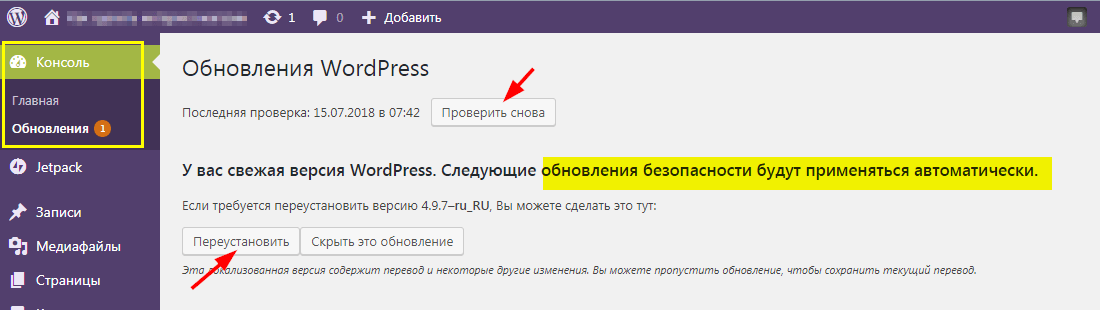 Как правильно обновить версию WordPress и плагины: пошаговое руководство
Обновление плагинов WordPress важно для безопасности и производительности сайта. В этой статье мы рассмотрим, как обновить плагины и версию WordPress, чтобы ваш сайт всегда оставался актуальным и защищенным.
 Как почистить кэш в WordPress: 4 простых метода и советы по оптимизации базы данных
Узнайте, как очистить и оптимизировать базу данных вашего сайта на WordPress. Эффективные методы помогут вам улучшить производительность и освободить место, включая очистку кэша для быстрого доступа к данным.
Рекомендации
 Как добавить атрибут ID и заголовки H2/H3 с помощью блоков WordPress в редакторе Gutenberg?
В этой статье вы узнаете, как легко вставить заголовки в публикацию WordPress, используя блоки H2 и H3. Мы подробно расскажем о процессе добавления заголовков для улучшения структуры текста.
Читать далее... Как экспортировать сайт WordPress: Пошаговая миграция с помощью Duplicator
Узнайте, как легко экспортировать сайт на WordPress, сохранив все настройки, контент и медиафайлы. Пошаговое руководство поможет вам перенести ваш сайт без лишних хлопот.
Читать далее... Как перенести сайт WordPress на хостинг: 5 простых шагов и 2 эффективных способа
Узнайте, как легко перенести сайт WordPress на другой хостинг в 5 простых шагов. Мы предлагаем два проверенных способа, которые помогут вам сделать это быстро и без лишних проблем.
Читать далее...Помощью Навигатора Можете
С помощью Навигатора вы можете просматривать структуру блоков на странице. Вар_дамп ничего не выводит, только мету, но в ней ничего нет. В бесплатной версии каждой темы достаточно настроек, благодаря которым вы сможете вносить изменения в макет страницы и размещать контент. Сверху справа есть кнопка "Настройки экрана". В новом окне воспользуйтесь кнопкой “Добавить новую” и выберите свою тему среди доступных. Какая схема вставки html кода является наиболее безопасной в WordPress? Просмотр — отображает все посты, которым присвоен выбранный тег. Изучите принципы адаптивного дизайна, которые позволят вашему сайту выглядеть хорошо на любом устройстве, а также обеспечьте кроссбраузерную совместимость для лучшего пользовательского опыта. Обработка персональных данных включает в себя в том числе: сбор; запись; систематизацию; накопление; хранение; уточнение (обновление, изменение); извлечение; использование; передачу (распространение, предоставление, доступ); обезличивание; блокирование; удаление; уничтожение. Полная инструкция по удалению вредоносного кода из WordPress. как изменить сайт на wordpress
Экспорта Базы Данных
Для экспорта базы данных вам нужно войты в phpMyAdmin. Для темы, например, название файла должно быть ЛОКАЛЬ.po , подробнее см. ниже. Укажите домен для установки и выберите путь размещения: Оставьте поле пути пустым для установки в корень домена (yoursite.ru). Когда дело доходит до настроек CSS для всего сайта, таких как изменение цветовой схемы вашего сайта, вы можете редактировать файл style.css вашей активной темы. Например, атрибут type позволяет указать, какие типы данных ожидаются в поле ввода, такие как email , number или url . Например, если сайт переносится на другой домен. Вход в phpMyAdmin. Помните, этот CSS будет применяться ко всем областям виджетов на вашем сайте. Виджет для размещения на вашем сайте любого плейлиста с аудиозаписями из ВК. Укажите пост под категорию (и подкатегории, если вы их используете) и нажмите на кнопку обновить. как изменить сайт на wordpress
Обратите Внимание Файле
Обратите внимание – в *.pot файле также могут храниться строки администраторской части WordPress темы, поэтому если Вы хотите ускорить процесс – сначала установите шаблон на сайт и переведите только те текстовые элементы, которые видны посетителям. После сохранения изменений ваша страница будет обновлена и изменения будут опубликованы на вашем сайте. Хороший плагин, это можно получается любую структуру создать, а потом выводить, я уж начал подумывать об изучении фреймворков php, хотя все равно надо изучать какой либо фреймворк. Пожалуйста, оцените материал: Давно занимаюсь и разрабатываю сайты на WordPress. Чтобы расширить меню в WordPress, нужно добавить новые элементы из трёх типов: страницы, произвольные ссылки и категории. С его помощью вы сможете автоматизировать общение с посетителями сайта, увеличить конверсию и продвинуть сайт в поисковых системах (SEO) за счет улучшения поведенческих характеристик сайта. WordPress предоставляет разработчикам мощный функционал для добавления пользовательского кода PHP без необходимости использования дополнительных плагинов. Далее заполняем, кто может зарегистрироваться на сайте, и какая роль ему будет отводиться. Причиной может быть технология и подход, с которым запрограммирован шаблон (конкретно причиной может быть, например, другая операционная система устройства — Android/iOs/Windows Phone…). И ни когда не используйте их. как изменить сайт на wordpress