
Как подключить JS в WordPress: пошаговое руководство по вставке кода и использованию плагинов
Узнайте, как легко подключить JS в WordPress с помощью специального плагина. Вставляйте PHP, CSS, JS и HTML код на свои сайты, улучшая функциональность и внешний вид.
Смотреть далее
Видео по теме
 Как подключить скрипты/js в wordpress | Как подключить jquery wordpress.
🔥 Как Вставить Код в WordPress 🚀 Плагин для вставки PHP, CSS, JS, HTML кода на Вордпресс сайты
Как подключить скрипты/js в wordpress | Как подключить jquery wordpress.
🔥 Как Вставить Код в WordPress 🚀 Плагин для вставки PHP, CSS, JS, HTML кода на Вордпресс сайты
Подключение JavaScript в WordPress
WordPress — это мощная платформа, позволяющая создавать любые веб-сайты. Одной из ключевых функций является возможность добавления пользовательского JavaScript, что позволяет расширить функционал вашего ресурса. В этой статье мы рассмотрим, как правильно подключить JavaScript в WordPress.
Способы подключения JavaScript
Существует несколько способов добавить JavaScript в ваш WordPress сайт. Рассмотрим наиболее эффективные из них:
- Использование файла functions.php
- Подключение через плагины
- Добавление кода в заголовок или подвал
1. Подключение через файл functions.php
Это самый рекомендуемый способ. Для этого откройте файл functions.php вашей темы и добавьте следующий код:
function my_custom_scripts() {
    wp_enqueue_script('my-script', get_template_directory_uri() . '/js/my-script.js', array('jquery'), null, true);
}
add_action('wp_enqueue_scripts', 'my_custom_scripts');
В этом примере мы подключаем файл my-script.js, который находится в папке js вашей темы. Параметр true в конце указывает, что скрипт должен загружаться в подвале страницы.
2. Подключение через плагины
Если вы не хотите редактировать файлы темы, вы можете использовать плагины, такие как Insert Headers and Footers. Просто установите плагин и добавьте ваш JavaScript код в соответствующее поле.
3. Добавление кода в заголовок или подвал
Если вам нужно вставить небольшой фрагмент кода, вы можете сделать это через настройки темы:
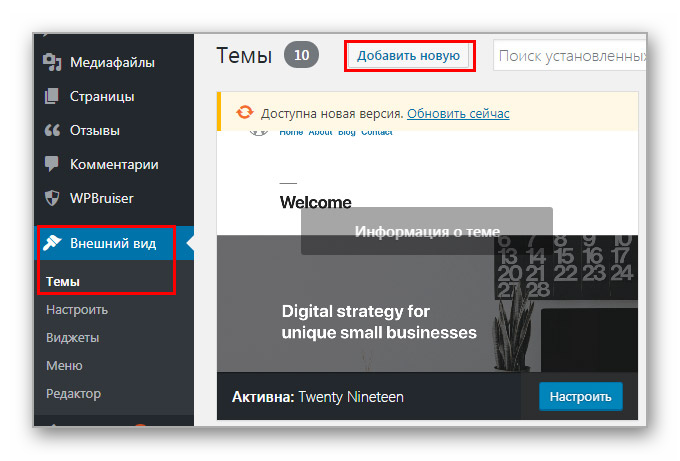
- Перейдите в Внешний вид → Редактор.
- Выберите файл
header.phpилиfooter.php. - Вставьте ваш JavaScript код перед закрывающим тегом
</head>или</body>.
Заключение
Теперь вы знаете, как подключить JavaScript в WordPress. Выбирайте удобный для вас способ и добавляйте нужный функционал на ваш сайт. Помните, что правильное подключение скриптов улучшает производительность вашего ресурса и его SEO-оптимизацию. Не забывайте тестировать изменения, чтобы убедиться, что все работает корректно.



Похожие записи
 Как настроить футер в WordPress: пошаговое руководство с Elementor Header & Footer Builder
В этом руководстве вы узнаете, как создать и настроить футер в WordPress с помощью Elementor Header & Footer Builder, чтобы ваш сайт выглядел профессионально и привлекательно для пользователей.
 Как обновить PHP на WordPress: пошаговая инструкция для вашего сайта
Узнайте, как обновить PHP для вашего сайта на WordPress, чтобы обеспечить его безопасность и производительность. Следуйте простым шагам и рекомендациям для успешного обновления версии PHP.
 Как перенести HTML сайт на WordPress за 10 минут и зарабатывать $1,000 в месяц!
Узнайте, как быстро и легко перенести ваш HTML-сайт на WordPress всего за 10 минут. Простой пошаговый процесс поможет вам создать современный и функциональный сайт без лишних усилий.
Рекомендации
 Как написать плагин для WordPress за 5 минут: пошаговое руководство с ChatGPT
Создайте свой собственный плагин для WordPress всего за 10 минут! В этой статье мы расскажем, как легко написать плагин с помощью ChatGPT и воплотить свои идеи в жизнь.
Читать далее... Как перенести WordPress на другой хостинг: 5 простых шагов и 2 проверенных способа
Узнайте, как легко перенести WordPress на другой хостинг всего за 5 шагов. В этой статье представлены два надежных способа, которые помогут вам выполнить перенос быстро и без лишних хлопот.
Читать далее... Как редактировать главную страницу в WordPress: пошаговое руководство для новичков
Узнайте, как легко редактировать главную страницу в WordPress, создавая уникальный дизайн и контент. Идеально подходит для начинающих, желающих освоить основы настройки сайта с нуля.
Читать далее...Забудьте Подписаться Обновления
Не забудьте подписаться на обновления, чтобы не пропустить следующих статей. Попробуйте связаться со своим хостинг-провайдером, он должен дать вам указания по поводу этого. Если Вам понравилась статья — поделитесь с друзьями. Мета комментариев также будет удалена; Удалить отложенные комментарии. В поле Snippet Name введите название, например “Яндекс Метрика”. Для восстановления WordPress вам нужно будет получить доступ к базе данных. Если оба способа не дали результата, попробуйте отредактировать файл wp-config.php , добавив следующий код в самый низ, перед строкой " happy blogging ": Сохраните файл и очистите кэш браузера. Когда вы закончите, выберите Далее . Всякий раз, когда вы визуализируете данные, убедитесь, что они правильно экранируются. Используйте эту возможность творчески и экспериментируйте с различными элементами и расширениями, чтобы создать сайт, который отвечает вашим потребностям. wordpress как подключить js
Окно Навигатора Выглядит
А так окно Навигатора выглядит, когда на странице уже есть блоки: Можно изменять размер окна Навигатора и перетаскивать его в любую часть экрана для удобной работы. Используйте инструменты, которые могут помочь вам наблюдать за работой вашего сайта. Это тоже придется исправить после создания темы, правда, процесс исправления не должен занять много времени. Заключение. Возможности темы WordPress. Кроме того, я научу вас двум способам добавления их в WordPress. Поскольку поисковый бот «Яндекса» генерирует очень много запросов к страницам вашего проекта, это может повлиять на быстродействие сайта, особенно если сканированием занимаются боты иных поисковых систем. Шаг 3 : Нажмите на значок с тремя точками, чтобы открыть дополнительные параметры. Все записи, у которых не указана принадлежность, сразу попадают в Uncategorized. Например, для создания кнопки с текстом «Нажми меня» используйте следующий код: Изменение структуры страницы : Вы можете изменить структуру страницы, добавив новые блоки или изменяя порядок существующих элементов. wordpress как подключить js
Админка Wordpress Отражается
Админка WordPress отражается некорректно. Дождитесь окончания установки, а затем нажмите «Перейти на 4 этап»: На следующем шаге можно оставить все без изменений — вы сможете вернуться к этим настройкам позже. На следующем экране вводим название для базы данных в самом верху и щелкаем по «Create Database». Восстановление утраченного пароля WordPress. С пятой версии WordPress, его придется установить как отдельный плагин. WP-Syntax не имеет собственной страницы настроек. Инструмент Яндекс.Вебмастер Анализ robots.txt позволяет проверить ваш файл на ошибки. Ко мне часто поступают вопросы про хостинг, которым я пользуюсь и поэтому решил указать хостинг в статье https://sprinthost.ru. В таком случае потребуется резервная копия, в которой нет подобных багов. Плагин Simple Back To Top. wordpress как подключить js