
Как вставить код в WordPress: Пошаговое руководство по добавлению PHP, CSS, JS и HTML на сайт
В данной статье вы узнаете, как вставить код в WordPress. Рассмотрим различные методы, включая использование редактора блоков, плагинов и ручного редактирования файлов темы для эффективной интеграции кода.
Смотреть далее
Видео по теме
 🔥 Как Вставить Код в WordPress 🚀 Плагин для вставки PHP, CSS, JS, HTML кода на Вордпресс сайты
Куда вставлять код в WordPress?
🔥 Как Вставить Код в WordPress 🚀 Плагин для вставки PHP, CSS, JS, HTML кода на Вордпресс сайты
Куда вставлять код в WordPress?
Как вставить код в WordPress: пошаговое руководство
WordPress — одна из самых популярных платформ для создания сайтов, и она предлагает множество возможностей для кастомизации. Иногда необходимо вставить код для улучшения функционала сайта, и в этой статье мы рассмотрим, как это сделать правильно.
Способы вставки кода
Существует несколько способов вставки кода в WordPress. Выбор метода зависит от того, какой именно код вы хотите добавить — это может быть HTML, CSS, JavaScript или PHP.
- Использование виджетов: Многие темы WordPress поддерживают виджеты, которые позволяют вставлять код в боковые панели или подвал сайта.
- Редактирование файла темы: Если вы хотите внести изменения в шаблон, можно редактировать файлы темы через редактор WordPress.
- Плагины для вставки кода: Существуют специальные плагины, которые позволяют добавлять код без редактирования файлов темы, например, "Insert Headers and Footers".
- Использование редактора Gutenberg: В новом редакторе Gutenberg можно вставлять HTML-код, добавляя блок "Пользовательский HTML".
Пошаговая инструкция по вставке кода
Ниже приведена пошаговая инструкция по вставке кода с помощью плагина "Insert Headers and Footers":
- Установите и активируйте плагин "Insert Headers and Footers".
- Перейдите в раздел "Настройки" > "Insert Headers and Footers".
- Вставьте ваш код в соответствующее поле (например, в раздел "Scripts in Header" или "Scripts in Footer").
- Сохраните изменения.
Теперь ваш код будет работать на сайте. Этот метод особенно удобен для новичков, так как не требует знания программирования и не рискует нарушить структуру темы.
Заключение
Вставка кода в WordPress не должна вызывать затруднений, если следовать простым шагам. Теперь вы знаете, как вставить код в WordPress, и можете смело экспериментировать с функционалом вашего сайта!



Похожие записи
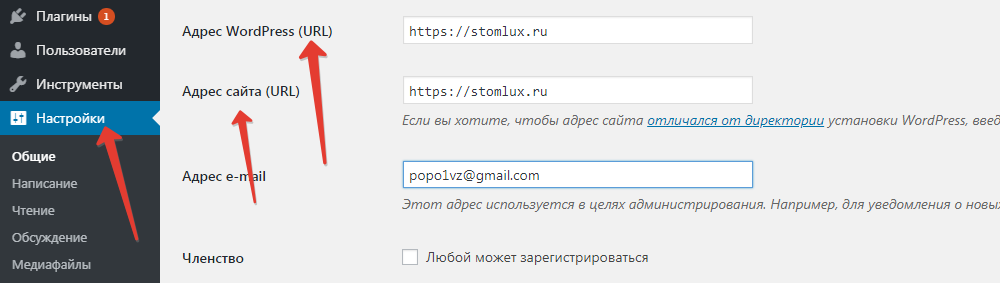 Как изменить домен сайта на WordPress за 2 минуты: пошаговая инструкция
Узнайте, как быстро и легко изменить домен сайта на WordPress. В нашем руководстве вы найдете пошаговые инструкции, которые помогут перенести ваш сайт на новый домен всего за 2 минуты.
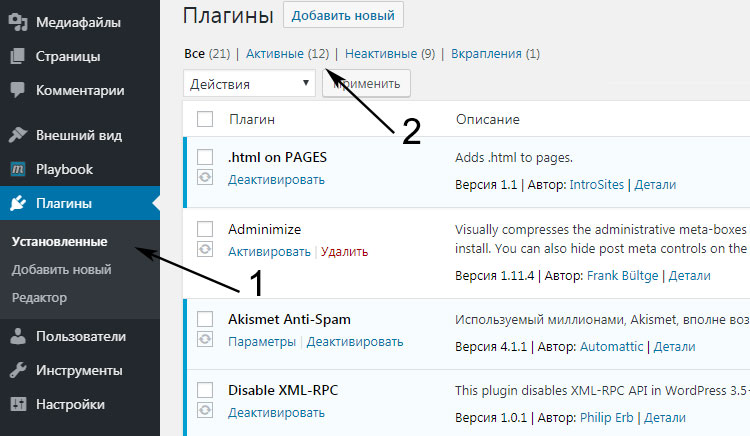 Как узнать плагины WordPress: пошаговое руководство по установке и активации
В статье вы узнаете, как определить тему и плагины чужого сайта на WordPress. Мы поделимся полезными инструментами и методами, которые помогут вам узнать, какие плагины используются на интересующем вас ресурсе.
 Как изменить страницы в WordPress: настройка главной и страницы записей блога
Узнайте, как изменить страницу записей в WordPress, чтобы настроить отображение блога, новостей и записей на вашем сайте. Пошаговые инструкции помогут вам легко выполнить эту задачу.
Рекомендации
 Как легко оптимизировать изображения на WordPress для ускорения сайта
Узнайте, как оптимизировать изображения для сайта на WordPress, чтобы улучшить его скорость и производительность. Используйте плагины и лучшие практики для эффективной работы вашего ресурса.
Читать далее... Как редактировать сайт WordPress: пошаговое руководство для пользователей
Узнайте, как редактировать страницы сайта на WordPress: от изменения текста и изображений до настройки дизайна. Простые советы помогут вам легко управлять контентом и улучшать внешний вид вашего сайта.
Читать далее... Установка WordPress на Ubuntu: пошаговое руководство с Apache и MySQL
Узнайте, как установить WordPress на Ubuntu с использованием Apache и MySQL. В этом руководстве вы получите пошаговые инструкции для настройки и запуска вашего сайта на платформе WordPress.
Читать далее...Вставьте Нужное Место
Вставьте PHP код в нужное место в файле.Пример вставки PHP кода в шаблон: 6. Проверка Работоспособности Сайта Откройте ваш локальный сайт в браузере, введя адрес, например, http://site.loc . Темы WordPress, имеющие встроенные блоки внимания. Как добавить PHP код в WordPress без использования плагинов? Примеры настройки валидации с ngModel демонстрируют, как можно использовать различные аспекты этого механизма для обеспечения корректного ввода данных в формы Angular. Посетите «Pages» — «Add New», и вы увидите тот же самый экран редактирования записей. Редактирование и настройка меню в Вордпресс. Бесплатный плагин Advanced WordPress Reset сбрасывает и восстанавливает вашу базу данных WordPress к исходному состоянию, чтобы выполнить новую установку без прохождения традиционной установки WP. Проверяем конфигурацию nginx и перечитываем ее: nginx -t && nginx -s reload. Спасибо, очень полезная статья. как вставить код в wordpress
Установка Вордпресс Хостинге
Установка CMS Вордпресс на хостинге происходит всего в пару кликов при помощи Автоустановщика CMS. Изменения вступят в силу не автоматически, а только после проверки модератором. Далее дайте этому дизайну описательное имя и нажмите на кнопку «Создать шаблон». Можно ли переключать темы без потери содержимого моего сайта? И как активировать его? Для создания понадобится специальный редактор текста, например, Notepad++ или Sublime Text — они умеют сохранять файлы в кодировке UTF-8. Учитывая, что скорость страницы является одним из главных факторов в рейтинге поиска, использование кеша для снижения нагрузки на сервер для наших сценариев и изображений стало практически необходимым. Если у вас есть доступ к phpMyAdmin, просто войдите в свою панель управления хостингом и найдите этот инструмент. Выбирать только вам. При использовании подобных методов важно учитывать безопасность. как вставить код в wordpress
Шаги Перейдите Официальный
Шаги: Перейдите на официальный сайт WordPress и скачайте последнюю версию WordPress в формате ZIP. Если плагин давно не обновлялся, это может свидетельствовать о его заброшенности, что повышает риск уязвимостей. Чаще всего это можно сделать через FTP или панель управления хостингом. Под столбцом функций выберите MD5 в раскрывающемся меню и нажмите кнопку «Go». Добавление кода в настройки темы. Как удалить все записи, страницы, комментарии на блоге. Также тут есть форма поиска для того, чтобы найти подходящее по названию. Этой вкладкой я пользуюсь в том случае, когда надо проверить ошибки на страницах в режиме онлайн. На сайте. Прежде всего любому администратору здесь будет интересна статистика по поисковым запросам и системам фильтров, позволяющая получать статистику за определённый временной интервал или по заданным категориям. как вставить код в wordpress