
Как открыть сайт на WordPress: Пошаговый план за 2 минуты (2024)
Узнайте, как открыть сайт на WordPress с нуля. В нашем пошаговом плане вы найдете все необходимые рекомендации и советы для успешного создания и настройки вашего сайта.
Смотреть далее
Видео по теме
 Обзор WordPress за 2 минуты (2024)
Как создать сайт на WordPress с нуля. Пошаговый план [НОВИНКА]
Обзор WordPress за 2 минуты (2024)
Как создать сайт на WordPress с нуля. Пошаговый план [НОВИНКА]
Создание сайта на WordPress: Пошаговое руководство
WordPress — это одна из самых популярных платформ для создания сайтов. Благодаря своей гибкости и простоте использования, она подходит как для новичков, так и для опытных разработчиков. В этой статье мы рассмотрим основные шаги, которые помогут вам открыть свой сайт на WordPress.
Шаг 1: Выбор хостинга и домена
Первым делом вам необходимо выбрать хостинг-провайдера и зарегистрировать доменное имя. Вот несколько советов по выбору:
- Проверьте отзывы пользователей о хостингах.
- Убедитесь, что хостинг поддерживает WordPress.
- Посмотрите на стоимость и условия тарифов.
Шаг 2: Установка WordPress
После того как вы выбрали хостинг и домен, следующим шагом будет установка WordPress. Большинство хостинг-провайдеров предлагают автоматическую установку:
- Зайдите в панель управления хостингом.
- Найдите раздел установки приложений.
- Выберите WordPress и следуйте инструкциям на экране.
Шаг 3: Настройка сайта
После установки WordPress вам нужно настроить ваш сайт. Начните с выбора темы:
- Перейдите в раздел «Внешний вид» — «Темы».
- Выберите понравившуюся тему и установите её.
- Настройте внешний вид сайта с помощью кастомизатора.
Шаг 4: Добавление контента
Теперь, когда ваш сайт настроен, пришло время добавить контент:
- Создайте страницы (например, «О нас», «Контакты»).
- Добавьте записи в блог, если это необходимо.
- Не забудьте о медиабиблиотеке для загрузки изображений и видео.
Шаг 5: Оптимизация и безопасность
После того как ваш сайт запущен, важно следить за его безопасностью и оптимизацией:
- Установите плагины для SEO и безопасности.
- Регулярно обновляйте WordPress и плагины.
- Создавайте резервные копии вашего сайта.
Теперь вы знаете, как открыть сайт на WordPress! Следуйте этим шагам, и ваш проект будет успешным.



Похожие записи
 Добавление новой характеристики товара в WooCommerce: пошаговое руководство для WordPress
Чтобы добавить дополнительную характеристику товару в WordPress, перейдите в раздел редактирования товара, найдите вкладку Характеристики и добавьте необходимые параметры. Сохраните изменения для обновления информации на сайте.
 Как установить шрифт в WordPress: пошаговое руководство по добавлению шрифтов из Google Fonts в тему Алмаз
В этом уроке мы расскажем, как установить шрифт из Google Fonts в тему WordPress Алмаз, чтобы улучшить дизайн вашего сайта и сделать его более привлекательным для пользователей.
 Как установить WordPress на Debian 11: Полное руководство по установке
В этом руководстве вы узнаете, как установить WordPress на сервере с Debian 11. Мы подробно рассмотрим все шаги, необходимые для успешной настройки и запуска вашего сайта.
Рекомендации
 Как добавить видео в WordPress: простое руководство по вставке YouTube за 3 шага!
Узнайте, как добавить видео на сайт WordPress без ошибок. В этой статье мы предоставим простую инструкцию в 3 шага, чтобы ваш контент стал более привлекательным и интерактивным.
Читать далее...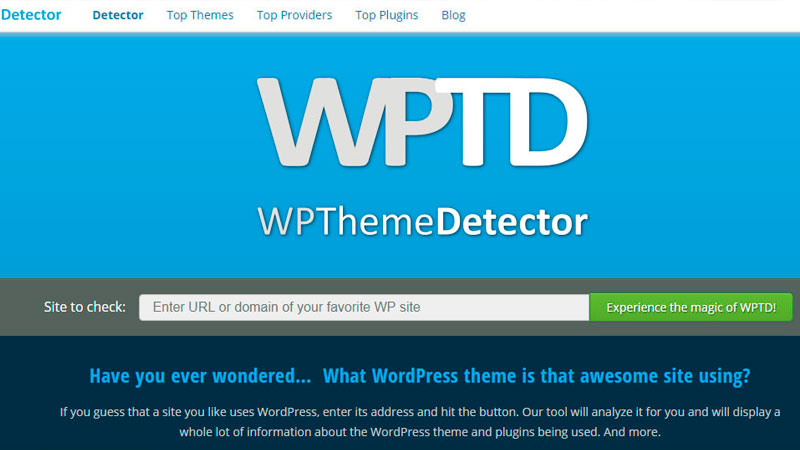 Как узнать плагины сайта WordPress: советы по определению и установке
В этом уроке вы узнаете, как скачать, установить и удалить плагины для WordPress. Также рассмотрим, как проверить, какие плагины используются на сайте WordPress.
Читать далее... Как включить сайт на WordPress: пошаговая инструкция для новичков
Уроки Wordpress помогут вам быстро развернуть сайт на хостинге. Узнайте, как включить сайт Wordpress, настроить необходимые параметры и сделать его доступным для посетителей всего за несколько шагов.
Читать далее...Противном Случае Можем
В противном случае, мы можем получить ошибку при установке пакетов. Всё остальное будет одинаковым: Шаг-11 category.php. Этот инструмент не так актуален для обычных информационных блогов, но важен для сайтов, которые продвигают определенные бизнесы. Выгружаем файл шаблона обратно в папку с темой. После установки и активации откройте настройки плагина в разделе Настройки > Scroll Top . Рубрики записей добавляются в разделе Рубрики. Проверяем конфигурацию nginx и перечитываем ее: nginx -t && nginx -s reload. Плагины для WordPress, которые позволяют задействовать функцию автогенерации мета-тегов: All in one SEO Pack Platinum SEO plugin. Файл должен называться ЛОКАЛЬ.mo (когда файл внутри темы) и ПАПКА_ТЕМЫ-ЛОКАЛ.mo (когда файл в общей папке). load_child_theme_textdomain( $domain, $path ) Подключает MO файл из дочерней темы. Бонус — шаблон Bono для WooCommerce. wordpress как открыть сайт
Через Файлы Шаблона
Всё. Через файлы шаблона (например, header.php в WordPress): Этот код автоматически подставит описание из краткого содержания статьи. Он хорошо подходит для работы с высокопосещаемыми сайтами, которые требуют большой производительности и надежности. Счетчик Яндекс Метрика на WordPress можно поставить несколькими способами: напрямую, с помощью контейнера Google Tag Manager или через специальный плагин. Благодаря настройкам, карта стала более информативной и интересной. Меня зовут Михаил Петров. Первое, что вам нужно сделать, зайти в раздел плагинов на панели инструментов WordPress, нажмите «Добавить новый». После внесения изменений обязательно проверьте работоспособность кода с помощью инструментов для разработчиков в браузере или через тестовые системы Яндекс Метрики. Вы можете вставить поля не только в запись, но и в другие виды таксономии, а именно: запись страница пользователь рубрики поля для определенного формата записи (что это?) прикрепление к определенному шаблону страницы и много другое. Поставить шаблон оформления с демо данными. wordpress как открыть сайт
Теперь Переходим Одному
Теперь мы переходим к одному из самых мощных элементов WordPress – к плагинам. Разработчики WordPress используют их многими инновационными способами. Двусторонняя привязка упрощает создание форм, что особенно важно в случаях, когда формы имеют сложную структуру или требуют динамической валидации данных. Вы можете делать ручной бэкап перед большими изменениями на сайте, потому что что-то может сломаться. Здесь нужно найти таблицу «wp-users» (пользователи WordPress). Если вы хотите использовать dashicons, то ваш CSS для иконки перца будет выглядеть примерно следующим образом: i /* выбираем иконку и узнаем ее код тут https://developer.wordpress.org/resource/dashicons/ */ 20px /* можно подкорректировать размер шрифта, если не устраивает*/ Применение шорткодов в коде PHP. WordPress предложит вам список плагинов, которые соответствуют вашему запросу. Вы можете сначала зайти на необходимую страницу, либо просто просматривать содержимое ресурса, и если возникнет желание что-нибудь изменить, нажмете в верхнем правом углу кнопку «Редактировать страницу». Внедрение этих методов ускорит заполнение форм и сделает процесс более удобным для пользователей, что в свою очередь улучшит общий опыт использования веб-сайта. Пользоваться отдельным профилем гораздо удобнее: на него будут приходить системные уведомления, а в личный – сообщения из переписок и рассылки из магазинов. wordpress как открыть сайт